



21 de septiembre de 2011

Cómo crear Striped Papers/Papeles a rayas con Photoshop.

Os voy a explicar como crear Striped Papers, papeles a rayas o rayados con Photoshop, de una forma super sencilla usando los motivos.

El resultado que vamos a obtener es este:


Ok. Abrimos un documento nuevo en Photoshop de 400x40 pixels. Y vamos a mostrar una cuadrícula.

Para ello vamos a Edición --> Preferencias --> Guías, Cuadrícula y Sectores.


Y le decimos que queremos que nos pinte la cuadrícula cada 10 pixels.


Ahora vamos a Vista -->  Mostrar --> Cuadrícula. El resultado es el siguiente:


Ahora podemos comenzar a dibujar las rayas o listones.

Con la Herramienta Rectángulo dibujamos en capas separadas el dibujo que nos apetezca. Ojo el hacerlo en capas separadas es importante porque luego vamos a crear un motivo con cada una de las capas de forma que las podamos colorear de forma independiente.

Para crear los motivos podemos usar el color que queramos, yo suelo usar el negro y distintos tonos de gris para poder distinguir las capas.

Os muestro como ha quedado mi dibujo.


Ok. En este punto podemos eliminar la cuadrícula. Vamos a Vista --> Mostar y desmarcamos Cuadrícula.

Ahora, para guardarlo como motivos diferentes, ocultamos todas las capas y mostramos la primera.


Y vamos a guardarlo como motivo. Edición --> Definir motivo y ponemos el nombre que queramos.

Ahora ocultamos la capa y mostramos la siguiente y otra vez Edición --> Definir motivo. Lo hacemos así con todas las capas de forma que tengamos tantos motivos como capas.

Siguiente paso. Abrimos un documento de 3600x3600 y Crear nueva capa de relleno o ajuste--> Motivo y elegimos el primero de nuestros motivos.


Repetimos estos pasos y creamos una capa de relleno de motivo con cada uno de los motivos que hemos creado.

Os tiene que quedar algo así:


Llegados a este punto ya podemos empezar a colorear...

Lo primero, el fondo. Nos colocamos en la primera capa y Crear nueva capa de relleno o ajuste --> Color uniforme, elegimos el color que más nos guste. Movemos la capa para colocarla la primera y que quede debajo.


Ahora vamos a colorear los motivos. Nos colocamos sobre el primero y Crear nueva capa de relleno o ajuste --> Color uniforme. Elegimos el color que nos apetezca. Ojo, nos colocamos sobre la capa de relleno de color y botón derecho Crear máscara de recorte. Así el color sólo cubre nuestro primer motivo.

Repetimos los pasos para cada uno de las capas de motivo de forma que os tiene que quedar algo así.


En este paso ya habríamos terminado, pero vamos a aplicar una textura para que quede más bonito.

Yo he usado una textura freebie de Scraps by Andrea que he descargado hoy de su blog (aquí) y que queda muy bonita.

Para usarla es tan sencillo como abrir el fichero, colocarnos en la última capa de nuestro papel y arrastrarlo sobre nuestro documento, se colocará justo encima de la capa donde estamos. La centramos y le cambiamos el modo a superponer.


Perfecto! Ahora vamos a Archivo --> Guardar como y guardamos nuestro documento como .jpg con calidad máxima. Ojo, no pongáis una calidad muy alta ya que el documento sería demasiado pesado con calidad 10 es más que suficiente.

El resultado:


Bonito verdad??

Bueno, espero que os sirva es vuestros diseños.

Ciao!

13 de septiembre de 2011

Cómo hacer Scalloped Strip con photoshop.


Hoy os voy a explicar cómo hacer un Scalloped Strip (o como dice el traductor de google “Franja Festoneada”).

Lo primero que tenéis que hacer es descargar mi set de pinceles aquí e instalarlos tal y como os expliqué en este post hace algún tiempo.


Ahora abrimos el documento de 3600x3600 sobre el que estemos trabajando y creamos una nueva capa ya que así le podremos aplicar sombras o relieve de forma individual.


Elegimos el pincel que más nos guste y en el tamaño más apropiado.

Ahora sobre la nueva capa nos ponemos en uno de los bordes y pulsamos Mayusculas (Shift). Hacemos click, y sin soltar la tecla de mayúsculas deslizamos el ratón hacia la derecha. Cuando tengamos la longitud deseada, volvemos a hacer click.


Y ya tendremos nuestro Scalloped Strip. Ahora solo falta aplicarle alguna sombra y podeis usar la técnica de máscara de recorte (clipping mask).

Un bonito resultado sería este:


Espero que os sirva en vuestros diseños.

Ciao!

Freebie. Scalloped Brushes.

Siento haber tardado tanto en publicar, pero he estado un poco liada con el primer día de cole de la nena.

Bueno, para compensar aquí os dejo unos pinceles que vamos a necesitar para el siguiente tutorial.


Ciao!!!

31 de agosto de 2011

Freebie. 10 Embossed Overlays.

Como siempre aquí os dejo una pequeña muestra de Embossed Overlays que he creado para vosotros.


Espero que os sirvan en vuestros diseños.

Ciao!
30 de agosto de 2011

Cómo hacer Embossed Overlays

Hoy os voy a explicar como hacer Embossed Overlays, o lo que es lo mismo, Overlays con Relieve.


Vamos a dividir el tutorial en 3 bloques:
  • Definir un motivo/pattern.
  • Crear un Overlay con fondo transparente a partir del motivo y guardado como .psd.
  • Crear un papel y usar el motivo anterior para texturizarlo.
Ya veréis como es muy fácil.

PARTE I. DEFINIR UN MOTIVO.

Lo primero que vamos a hacer es crear un motivo/pattern con el diseño que queremos poner en relieve. En mi caso voy a elegir un sencillo motivo de puntos.

Abrimos un nuevo documento de 400x400.

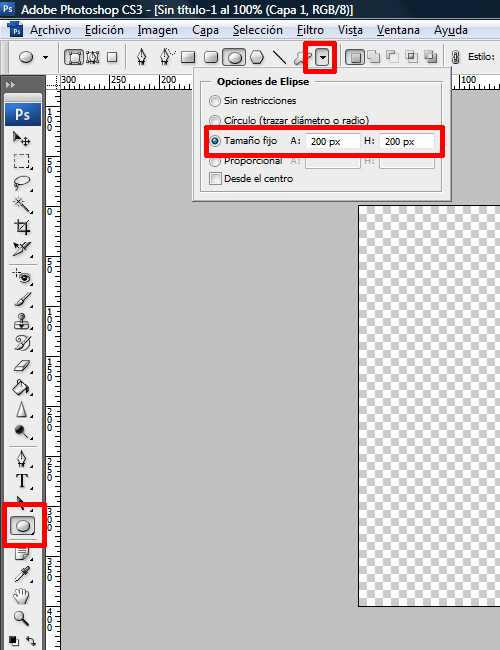
Seleccionamos Herramienta Elipse, y trazamos un circulo con tamaño fijo de 200 pixels. El color frontal debe ser negro.


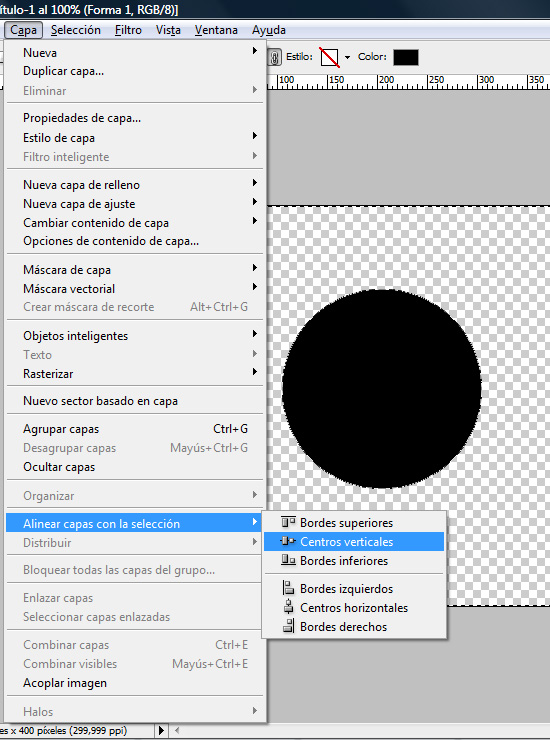
El siguiente paso es centrarlo. Para ello, vamos a Selección --> Todo. Cuando veamos las hormiguitas en todo el documento, nos vamos a Capas --> Alinear capas con selección --> Centros verticales. Y otra vez, Capas --> Alinear capas con selección --> Centros horizontales.


Pulsamos Control+d para deseleccionar. En este momento, nuestro círculo estará completamente centrado.

Siguiente paso. Vamos a duplicar la capa. Nos colocamos encima de ella, botón derecho y Duplicar capa.

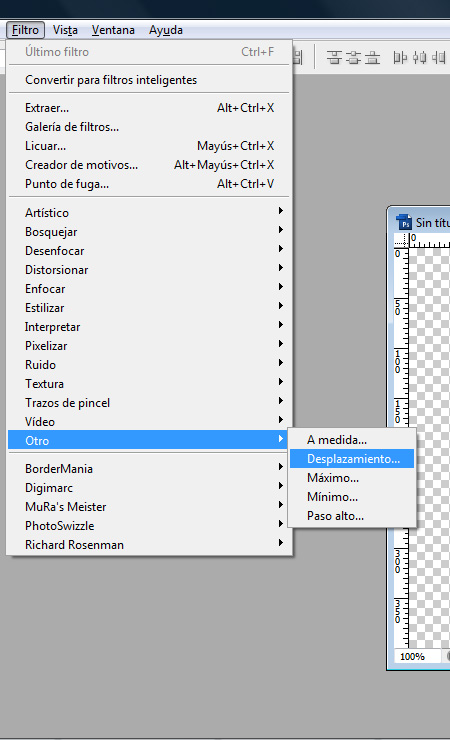
Ahora, vamos a desplazar la segunda capa a las 4 esquinas. Así que vamos a Filtro --> Otro --> Desplazamiento (nos pedirá rasterizar la capa y le diremos que sí). Ponemos que nos desplace 200 pixels (tiene que ser la mitad del tamaño de nuestro documento).


Ahora, vamos a Edición --> Definir motivo y le asignamos un nombre.

PARTE II. CREAR OVERLAY A PARTIR DEL MOTIVO/PATTERN.

Abrimos un nuevo documento de 3600x3600 pixels.

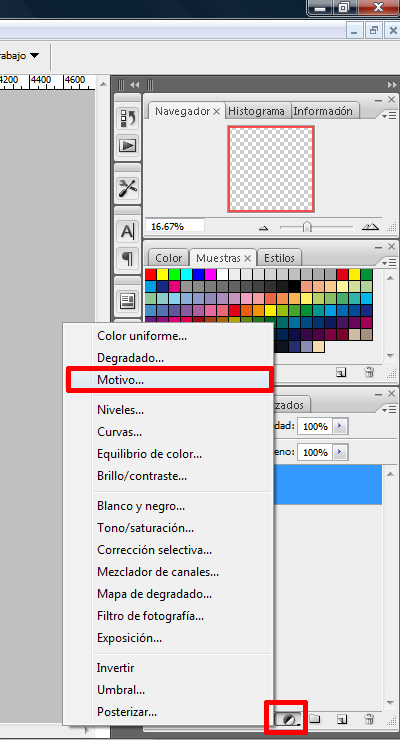
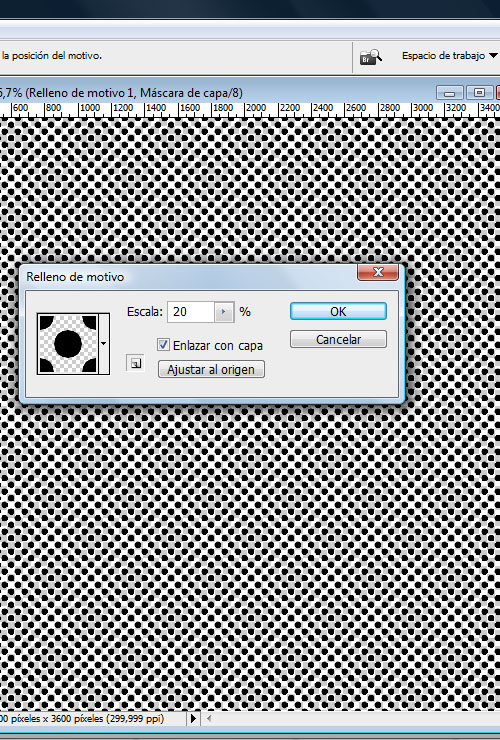
Seleccionamos Crear nueva capa de relleno o ajuste --> Motivo. Elegimos el motivo que acabamos de diseñar y ajustamos la escala. (Yo he elegido escala 20%).


Ahora guardamos el documento con extensión .psd (acordaros de donde habéis dejado el documento, porque luego habrá que buscarlo).

PARTE III. CREAR PAPEL Y USAR OVERLAY ANTERIOR PARA TEXTURIZAR

De nuevo abrimos un documento de 3600x3600 pixels.

Crear nueva capa de ajuste o relleno --> Color uniforme y ponemos como color #7b7b7b (Gris). Rasterizamos la capa.

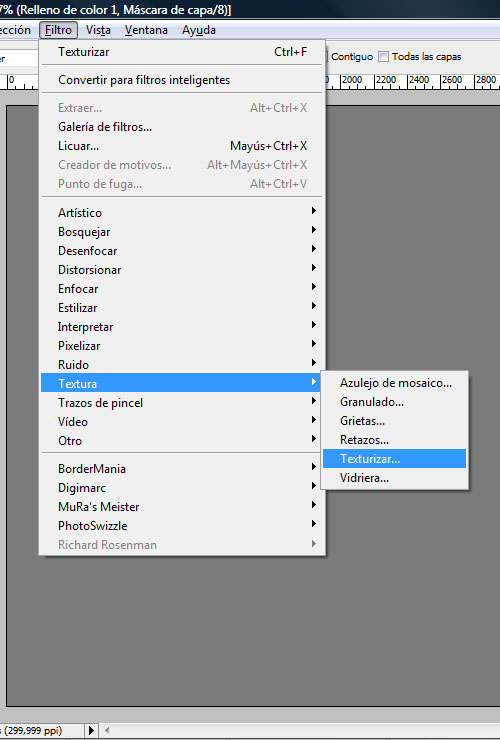
Ahora vamos a Filtro --> Textura --> Texturizar


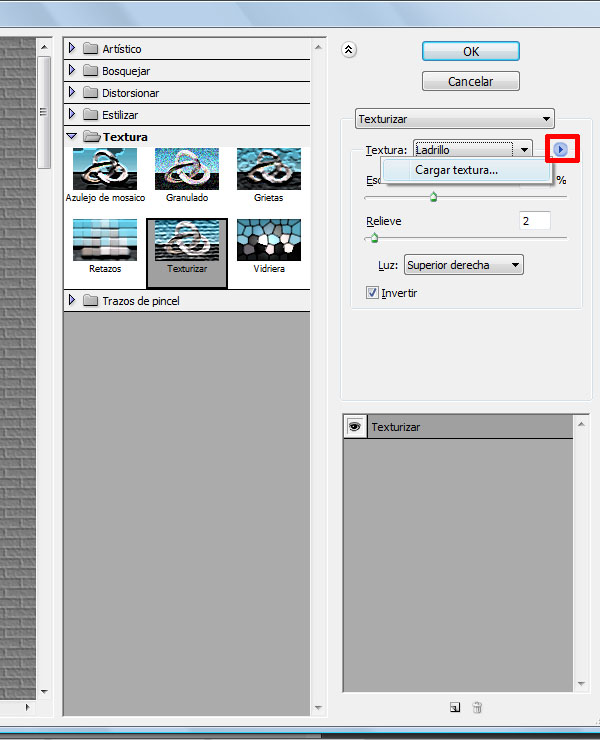
Ahora vamos a buscar nuestro overlay. En la ventana que se abre, pulsar sobre la flechita y aparecerá un botón de Cargar Textura. Al pulsarlo se abrirá una ventana en la que debemos buscar nuestro fichero. Lo seleccionamos y pulsamos ok.


Podemos variar los valores de escala, relieve e invertirlo. Yo he dejado la escala al 100% y el relieve al 2. Pulsamos OK y ya está! Acabamos de crear nuestro primer Embossed Overlay.

El resultado es el siguiente.


Truco: Si guardamos directamente el motivo como .psd, podríamos saltarnos la Parte II.

Espero que os sirva en vuestros diseños.

Como siempre, podéis variar los parámetros a vuestro gusto y hacer mucho más complejo el diseño del motivo.

Ciao!