






Mostrando entradas con la etiqueta Masks. Mostrar todas las entradas
Mostrando entradas con la etiqueta Masks. Mostrar todas las entradas
22 de octubre de 2011

Cómo hacer Máscaras de Recorte Onduladas/Waves Parte 1..
Buenos días!
Hoy os voy a explicar una forma muy sencilla de realizar máscaras de recorte onduladas, que nos sirvan para que nuestros diseños de scrap queden más bonitos.
Este es un ejemplo:

Y aquí os pongo un ejemplo de su uso. Es un diseño realizado con el kit Go Nuts de Nit Wit.

Pues vamos a ello!
Abrimos un documento de 3600x3600 y 300 ppi.
Ahora, con la herramienta cuadrado, dibujamos un rectángulo.
 A continuación, nos colocamos en la capa, botón derecho y Rasterizar capa.
Ahora vamos a ondular el rectángulo y lo vamos a hacer usando el filtro Onda.
Vamos a Filtro --> Distorsionar --> Onda.

Ponéis estos parámetros (como siempre, jugar con ellos para obtener otros resultados también bonitos).


Hoy os voy a explicar una forma muy sencilla de realizar máscaras de recorte onduladas, que nos sirvan para que nuestros diseños de scrap queden más bonitos.
Este es un ejemplo:
Y aquí os pongo un ejemplo de su uso. Es un diseño realizado con el kit Go Nuts de Nit Wit.
Pues vamos a ello!
Abrimos un documento de 3600x3600 y 300 ppi.
Ahora, con la herramienta cuadrado, dibujamos un rectángulo.
Ahora vamos a ondular el rectángulo y lo vamos a hacer usando el filtro Onda.
Vamos a Filtro --> Distorsionar --> Onda.
Ponéis estos parámetros (como siempre, jugar con ellos para obtener otros resultados también bonitos).
Y este sería el resultado.

Ahora sólo queda guardarlo como .png y ya lo podríamos usar para decorar nuestros scraps!
¿Porqué lo guardamos como .png y no como .jpg? Por una sencilla razón, al guardarlo como .png no se guardan los pixels transparentes sin embargo, si lo guardamos como .jpg los pixels transparentes se guardarían como color blanco y no nos serviría como máscara de recorte.
Bueno. Espero que os haya gustado y que os sirva en vuestros diseños.
Ciao!!
24 de mayo de 2011
Freebie. Máscaras de recorte.
Hoy traigo unas cuantas máscaras de recorte que he hecho. Todas tienen tamaño 3600x3600 y resolución 300 ppi.
Espero que os gusten y os sean de utilidad.

Espero que os gusten y os sean de utilidad.
14 de mayo de 2011
Crear Máscaras de Recorte. Parte II. Contornear Trazado.
Vamos a seguir con nuestro tutorial, ahora crearemos nuestra máscara de recorte a partir de nuestro pincel.
PARTE II. CONTORNEAR TRAZADO.
Abrimos un documento nuevo de 3600x3600, muy importante, debe tener el fondo transparente.

A continuación vamos a realizar un trazado con forma cuadrada y con las esquinas redondeadas. He puesto 200 px en el radio para que la esquina esa un poco más redonda.

A continuación, con el ratón realizamos el trazado intentando ocupar lo máximo posible, pero teniendo en cuenta que vamos a tener que contornearlo, así que hay que dejar algo de espacio en los bordes.
 Como veréis, en la paleta de trazados, aparece nuestro trazado.
A continuación seleccionamos nuestro pincel.
Hay que realizarle dos ajustes muy importantes ya que si no no funcionará, el primero es en Dinámica de Forma, tenemos que poner Variación del ángulo -> Control : Dirección. Este ajuste sirve para que el pincel siga la línea del trazado y vaya girando con él.
 El segundo consiste en modificar el espaciado de forma que se vean bien los corazones.
Yo lo he puesto al 89%. Además le he puesto un tamaño de 185 px. Estos parámetros lo podéis ajustar a vuestro gusto.

Ahora, ya estamos en condiciones de contornear nuestro trazado.
Vamos a la pestaña de trazado y pulsamos sobre el siguiente botón, Contornear trazado con pincel:
 Ahora nuestro trazado ya está contorneado.
Un detalle muy importante es ajustar bien el tamaño del pincel, ya que si podría ocurrir que al final del contorneo, dos corazones se sobremontasen, esto se arregla variando un poquito el tamaño del pincel y ajustarlo para que no se monten.
 En este punto ya tendríamos un bonito marco, pero lo que queremos es realizar una máscara de recorte así que todavía nos quedan unos cuantos pasos más.
El siguiente paso irnos a la pestaña de capas y seleccionar el interior del marco con la varita mágica. Os debe aparecer el famoso camino de hormigas.
A continuación, vamos a expandir dicha selección, ya que si no lo hacemos, quedaría una fea línea blanca sin cubrir.
Para expandir, Selección -> Modificar -> Expandir.
 Con 20 píxeles es suficiente.
 Ahora, seleccionamos el bote de pintura y rellenamos la selección.

Si deseleccionamos (control+d) y borramos el trazado ya tendríamos nuestra máscara de recorte creada.
Si la queremos guardar para usos futuros, debemos guardarla como fichero .png ya que este formato conserva la forma exacta de la máscara.
Y ya está, espero que os haya sido de ayuda.
PARTE II. CONTORNEAR TRAZADO.
Abrimos un documento nuevo de 3600x3600, muy importante, debe tener el fondo transparente.

A continuación vamos a realizar un trazado con forma cuadrada y con las esquinas redondeadas. He puesto 200 px en el radio para que la esquina esa un poco más redonda.

A continuación, con el ratón realizamos el trazado intentando ocupar lo máximo posible, pero teniendo en cuenta que vamos a tener que contornearlo, así que hay que dejar algo de espacio en los bordes.

A continuación seleccionamos nuestro pincel.
Hay que realizarle dos ajustes muy importantes ya que si no no funcionará, el primero es en Dinámica de Forma, tenemos que poner Variación del ángulo -> Control : Dirección. Este ajuste sirve para que el pincel siga la línea del trazado y vaya girando con él.

Yo lo he puesto al 89%. Además le he puesto un tamaño de 185 px. Estos parámetros lo podéis ajustar a vuestro gusto.

Ahora, ya estamos en condiciones de contornear nuestro trazado.
Vamos a la pestaña de trazado y pulsamos sobre el siguiente botón, Contornear trazado con pincel:

Un detalle muy importante es ajustar bien el tamaño del pincel, ya que si podría ocurrir que al final del contorneo, dos corazones se sobremontasen, esto se arregla variando un poquito el tamaño del pincel y ajustarlo para que no se monten.

El siguiente paso irnos a la pestaña de capas y seleccionar el interior del marco con la varita mágica. Os debe aparecer el famoso camino de hormigas.
A continuación, vamos a expandir dicha selección, ya que si no lo hacemos, quedaría una fea línea blanca sin cubrir.
Para expandir, Selección -> Modificar -> Expandir.


Si deseleccionamos (control+d) y borramos el trazado ya tendríamos nuestra máscara de recorte creada.
Si la queremos guardar para usos futuros, debemos guardarla como fichero .png ya que este formato conserva la forma exacta de la máscara.
Y ya está, espero que os haya sido de ayuda.
26 de abril de 2011
Crear Máscaras de Recorte. Parte I. Crear Pincel / Brush.
Vamos a crear nuestras propias máscaras de recorte para ello, vamos a dividirlo en 2 partes. La primera consistirá en crear nuestros propios pinceles y la segunda en crear la máscara de recorte a partir del pincel que hemos creado.
PARTE I. CREAR PINCEL / BRUSH.
Para crear nuestro pincel, lo primero es abrir un documento de 100x100 (pixeles). Normalmente los papeles/papers en scrap son de 3600x3600 pixeles (más o menos de 30x30 centímetros) y resolución 300.
A continuación vamos a realizar un pincel muy sencillo.
En primer lugar dibujamos un círculo en color negro, abarcando prácticamente todo el fondo. No os preocupéis si aparece borroso, ya que estamos trabajando con una medida muy pequeña y al ampliarlo pierde mucha nitidez.
En primer lugar dibujamos un círculo en color negro, abarcando prácticamente todo el fondo. No os preocupéis si aparece borroso, ya que estamos trabajando con una medida muy pequeña y al ampliarlo pierde mucha nitidez.

Ahora creamos una nueva capa y vamos a pintar un corazón (mediante formas personalizadas) centrado en color blanco.
Para saber si está centrado, seleccionamos la capa del círculo y movemos una guía justo hasta su centro como aparece en la siguiente imagen.

El siguiente paso es seleccionar el corazón. Para ello pulsamos CTRL+click justo encima de la miniatura de la capa. El corazón quedará seleccionado con un “caminito de hormigas”.
A continuación nos colocamos encima de la capa del círculo. Cogemos un borrador con una tamaños grandecito y borramos encima del corazón. Nota: el corazón vamos a seguir viéndolo en color blanco ya que lo que estamos haciendo es borrar en la capa del círculo negro.
Después ocultamos la capa del corazón para ver que hemos borrado todo.

Si el resultado es correcto, ya podemos borrar la capa del corazón.

Ahora vamos a guardar nuestra imagen como un pincel.
Para ello Edición --> Definir valor de pincel.
Para ello Edición --> Definir valor de pincel.

Y grabamos el pincel con el nombre que queramos.

Ahora, si vamos a pinceles, encontraremos nuestro pincel justo al final.

Y ya hemos creado nuestro pincel.
16 de abril de 2011
Usar máscaras de recorte / Clipping Mask
Se trata de algo muy sencillo, pero muy, muy útil ya que nos permite ocultar o mostrar partes de una imagen sin tener que usar el borrador (elemento muy usado por los que comenzamos a usar Photoshop y nada recomendable)
Bueno, pues vamos a ello.
Abrimos nuestra imagen.

Ahora, tenemos dos opciones: abrir una máscara ya hecha o pintarla nosotros mismos.
Opción 1. Pintamos nuestra propia máscara de recorte.
Abrimos una Nueva Capa. La máscara la debemos pintar de color negro, ya que al contrario de lo que podríamos pensar, el negro es para mostrar.
Abrimos una Nueva Capa. La máscara la debemos pintar de color negro, ya que al contrario de lo que podríamos pensar, el negro es para mostrar.

Ahora viene lo importante.
- La capa que nos va a servir para recortar debe estar debajo de nuestra imagen o foto.
- Seleccionamos nuestra foto, botón derecho y crear máscara de recorte.

- Y ya está.

Opción 2. Usamos una máscara en un fichero aparte.
Abrimos nuestra máscara y la arrastramos hasta nuestra imagen.

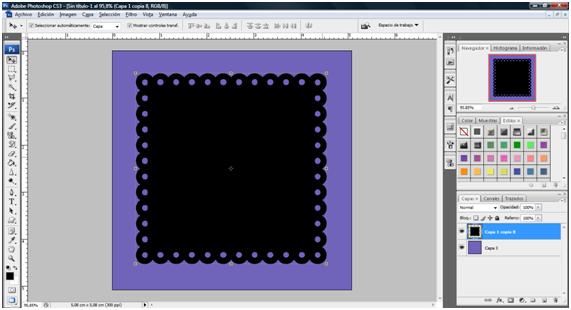
Ahora, hacemos exactamente igual que antes, colocamos nuestra imagen encima, botón derecho y crear máscara de recorte.

Y ya está.
Espero que os sea útil.
Suscribirse a:
Entradas (Atom)