22 de agosto de 2011

Cómo oscurecer los bordes en un papel ( Inked Edges)

Os voy a explicar una forma muy sencilla de oscurecer los bordes en los papers.

Abrimos un papel que nos guste. Yo voy a usar uno de mis Squared Papers.

Duplicamos la capa del papel de forma que tengamos 2 capas iguales.


El siguiente paso es seleccionar la herramienta de Marco Rectangular. Yo he puesto Desvanecer a 250 pixels.


Situados sobre la capa que es copia, realizamos una selección de un cuadrado de tamaño menor al tamaño del papel. Como veremos, se redondean las esquinas...


Y ahora, sin miedo pulsamos sobre la tecla Suprimir. (Otra opción es Edición --> Borrar) 

Pulsamos Control+d para deseleccionar y ponemos el modo de fusión de Capa a Multiplicar.


Y voila! Lo guardamos con extensión .jpg a máxima calidad y muy importate, guardarlo con otro nombre para no perder el papel original.


Partiendo de aquí.

Este sería el resultado. Bonito ¿verdad?


Si en lugar de elegir el cuadrado seleccionais la elipse y jugais con los valores de Desvanecer podreis obtener otros resultados igual de interesantes.

Espero que os sirva en vuestros diseños.

Ciao!

11 de agosto de 2011

Freebie. 10 Squared Papers.

Aquí os dejo unos pocos papeles cuadriculados que he creado para vosotros.


Espero que os sirvan en vuestros diseños.

Ciao!

Cómo hacer papel cuadriculado con Photoshop.

Hoy os voy a explicar como hacer un papel cuadriculado como este.


Lo primero que vamos a hacer es crear un motivo/pattern con un trozo de la cuadrícula. De esta forma lo podremos usar siempre que queramos con distintas escalas y sin perder calidad.

Empezamos!

Abrimos un nuevo documento de 100x100 pixels y 300 ppi.

A continuación vamos a mostrar una cuadrícula que nos servirá de guía. Para ello vamos a Edición -->  Preferencias -->  Guías, Cuadríacula y sectores.


Ponemos los siguientes parámetros:

Ahora, para poder verla, vamos a Vista --> Mostrar --> Cuadrícula.
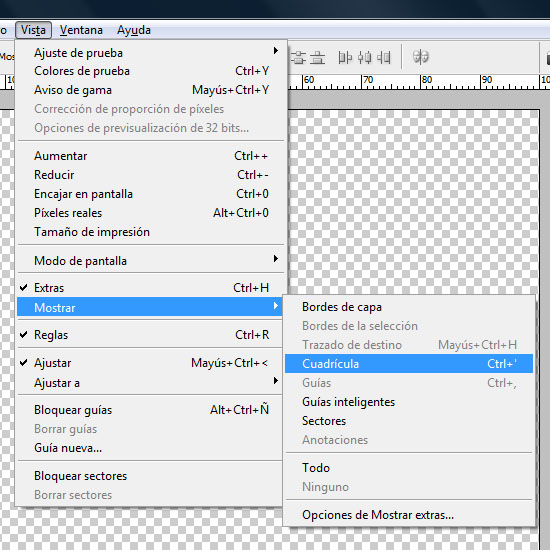


Ahora sobre nuestro documento cogemos la herramienta cuadrado y pintamos de color blanco la primera columna vertical y la última horizontal. Os tiene que quedar así:


El siguiente paso es guardar el documento como Motivo/Pattern. Para ello, vamos a Edición --> Definir motivo.


Lo guardáis con el nombre que queráis.

Ahora ya podéis ir otra vez a Vista --> Mostrar y desmarcar Cuadrícula para que no nos moleste en los siguientes pasos.

Vamos a crear nuestro papel.

Abrimos un nuevo documento de 3600x3600 pixels y 300 ppi.

Antes de poner la cuadrícula, vamos a crear una capa del color que hayamos escogido para nuestro papel.
Hacemos este paso primero para que se vea mejor la cuadrícula.

Vamos a Crear nueva capa de relleno o ajuste. Seleccionamos Color uniforme y elegimos el color que más nos guste.


 Esta vez he elegido un bonito color verde.


Ahora vamos a pintar la cuadrícula. Vamos a Crear nueva capa de relleno o ajuste. Seleccionamos motivo y elegimos el motivo que acabamos de crear. Yo he elegido la escala del motivo al 50% para que quede un poco más pequeña.


Ahora, voy a bajar la opacidad para que no quede tan marcado. La voy a poner al 35%. El resultado es el siguiente.


En este paso ya estaría creado nuestro papel, pero vamos a dar un paso más y vamos a aplicarle un poco de textura.

Para ello, he usado una de las Texture Overlays del post anterior (aquí).
Abrimos la Texture Overlay 5.jpg. y la colocamos encima de las otras dos capas. Cambiamos el modo de Normal a Superponer.


Como vemos, nuestro papel se ha aclarado demasiado. Vamos a corregirlo. Seleccionamos Imagen --> Ajustes --> Niveles y movemos el nivel central hasta donde empieza el color negro (en la imagen se ve más claro que con la explicación).


Ahora guardamos nuestro documento con extensión .jpg y calidad máxima.

Y ya hemos creado nuestro papel cuadriculado.


Como siempre podéis jugar con todos los parámetros para crear los papeles a vuestro gusto.

Espero que os sirva en vuestros diseños.

Ciao!

4 de agosto de 2011

Freebie. 10 Texture Overlays.

He de reconocer que estoy enamorada de los papers...

Aquí os dejo 10 Texture Overleay que he creado con la técnica que os expliqué en el anterior post.


Espero que os sirvan en vuestros diseños.

Ciao!

2 de agosto de 2011

Cómo hacer Texture Overlays.

Hola a todo el mundo.

Hoy os voy a explicar como hacer overlays para usarlos como texturas. Un ejemplo de este tipo de overlays es el siguiente.


Comenzamos...

Para realizar estas texturas he usado unos motivos de alta calidad de papel descargados de Lost & Taken (6 High Quality Seamless Paper Textures). Si no sabéis como instalarlos, lo explico aquí.

Como siempre, abrimos un nuevo documento de 3600x3600 y 300 ppi.

Seleccionamos Nueva capa de Relleno o Ajuste y elegimos Motivo.


Ahora seleccionamos como relleno Seamlesspaper4, lo ponemos a Escala 15% y pulsamos OK.


El siguiente paso es rasterizar la capa. Para ello, nos colocamos sobre ella, botón derecho y Rasterizar Capa.


Ahora, vamos a pasar nuestra imagen a Blanco y Negro. Vamos a Imagen, Ajustes, Blanco y Negro.


Dejamos los parámetros que salen por defecto y pulsamos OK.

Lo grabaremos como fichero .jpg y poniendo calidad máxima. 


Y ya está! Hemos conseguido crear un bonito papel texturizado para usar en nuestros futuros diseños. 

Como siempre, jugando con otros motivos y con la escala obtendremos un bonito juego de Texture Overlays.

Espero que os sirva en vuestros diseños.

Ciao.