3 de noviembre de 2011

Freebie. Texturas en Blanco y Negro.

Aquí os dejo los papeles creados con el tuto de Texturas en Blanco y negro.

Espero que os gusten!


Ciao!!!

Cómo usar texturas en Blanco y Negro.

Hola a todo el mundo!

Hoy os voy a explicar como hacer texturas en Blanco y Negro.

Para este tutorial voy a utilizar la textura Texture Overlay 3.jpg del Freebie 10 Texture Overlay.

El problema que tienen estos colores es que, al ser puros, las texturas no se ven correctamente. Si probáis a usar el negro puro #000000 o el blanco puro #ffffff, os daréis cuenta de que no se aprecia la textura.


¿Cual es la solución? Pues usar colores que no sean puros y jugar con la textura.

Por ejemplo, si en lugar de usar el negro puro, #000000 usamos un negro más clarito #343232 veremos que ya se aprecia un poco la textura.


Pero todavía vamos a hacer algún ajuste más. La textura original es un poco clara así que vamos a ajustar lo niveles un poco para que quede más oscura.

Nos colocamos sobre la capa de la textura y vamos a Imagen --> Ajustes --> Niveles y vamos a desplazar la flecha izquierda hasta donde empieza la curva.


Así está mejor!!


Pero falta el toque final. Para que se vea mejor la textura vamos a duplicar la capa de la textura. Así que nos colocamos sobre ella, botón derecho y duplicar capa.


Y ya tendríamos un papel "Negro" con textura. El resultado es este:


Ahora vamos a por el Blanco.

La técnica es casi igual. El color que vamos a usar en lugar del #ffffff es el #e8e7e2. Y en lugar de duplicar la capa de la textura dos veces, la vamos a duplicar 5 veces.


Con lo que el papel resultante sería el siguiente:


Bonito verdad? Como siempre, si no se ajusta del todo a vuestras necesidades, podéis jugar con todos los parámetros (colores, niveles, número de capas duplicadas de texturas...)

Ahora bien. Sólo una cosa más. ¿Y que hacemos cuando en un mismo papel tenemos blanco y negro???

Pues tendremos que usar las máscaras de recorte. Os pongo una imagen de como quedarían las capas.


Así que este sería el papel:


Bueno, como siempre, espero que os sirva de ayuda en vuestros diseños.

Ciao!


22 de octubre de 2011

Freebie. Máscaras Onduladas.

Aquí os dejo unas poquitas Máscaras onduladas que he hecho usando el tuto anterior.


Cómo hacer Máscaras de Recorte Onduladas/Waves Parte 1..

Buenos días!

Hoy os voy a explicar una forma muy sencilla de realizar máscaras de recorte onduladas, que nos sirvan para que nuestros diseños de scrap queden más bonitos.

Este es un ejemplo:


Y aquí os pongo un ejemplo de su uso. Es un diseño realizado con el kit Go Nuts de Nit Wit.


Pues vamos a ello!

Abrimos un documento de 3600x3600 y 300 ppi.

Ahora, con la herramienta cuadrado, dibujamos un rectángulo.

A continuación, nos colocamos en la capa, botón derecho y Rasterizar capa.

Ahora vamos a ondular el rectángulo y lo vamos a hacer usando el filtro Onda.

Vamos a Filtro --> Distorsionar --> Onda.


Ponéis estos parámetros (como siempre, jugar con ellos para obtener otros resultados también bonitos).


Y este sería el resultado.


Ahora sólo queda guardarlo como .png y ya lo podríamos usar para decorar nuestros scraps!

¿Porqué lo guardamos como .png y no como .jpg? Por una sencilla razón, al guardarlo como .png no se guardan los pixels transparentes sin embargo, si lo guardamos como .jpg los pixels transparentes se guardarían como color blanco y no nos serviría como máscara de recorte.

Bueno. Espero que os haya gustado y que os sirva en vuestros diseños.

Ciao!!


12 de octubre de 2011

Como hacer papel "Rayo de Sol".

Jaja!!! No sabía qué nombre poner a estos papeles así que los he bautizado "Rayo de Sol".

Este es el papel que vamos a conseguir:


Lo primero que vamos a necesitar es una forma predeterminada con la forma deseada. Nos la vamos a descargar de aquí. (www.shapes4free.com). Vamos a usar la forma Sunburst 01.

Vamos a ello!!

Abrimos un nuevo documento de 3600x3600 pixels.

Vamos a hacer primero el fondo. Vamos a Crear nueva capa  de relleno o ajuste --> Color Uniforme y ponemos el color #5f7f98.


Ahora creamos una nueva capa y seleccionamos la forma predeterminada. La vamos a poner a tamaño fijo de 5000x5000 pixels.
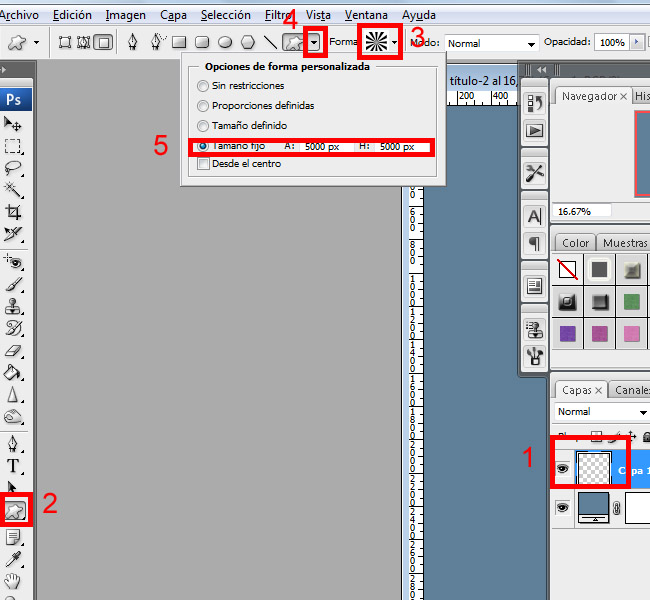


Ahora vamos a dibujar nuestro "Sol". Os colocáis sobre la capa, hacéis click sobre el ratón y cuando lo tengáis colocado a vuestro gusto, soltáis el botón del ratón.


Podríamos haberlo puesto ya en el color deseado, pero a mí me gusta usarlo como máscara de recorte ya que en caso de que no nos guste el color será mucho más fácil cambiarlo.

Como antes vamos a Crear Nueva capa de relleno o ajuste --> Color Uniforme y seleccionamos el color #7299b7.

Nos colocamos sobre la capa del color y botón derecho --> Crear máscara de recorte.

En caso de que queramos cambiar los colores, sólo hará falta hacer doble click sobre el color en la pestaña de capas y cambiarlo directamente.


Antes de nada, cuando ya tengamos los colores decididos, vamos a unir todas las capas en una. Nos colocamos sobre cualquiera de las capas, botón derecho y Combinar visibles.


Bueno, ahora vamos a darle un "Toque de Luz".
Vamos a Filtro --> Interpretar --> Efectos de iluminación. 


Yo he puesto los siguientes valores. Además he colocado el puntito blanco (marcado con un 1 en la imagen) en el centro de mi sol y he arrastrado el punto 2 hasta el borde del papel.


Nuestro papel quedaría así.


Ahora sólo falta elegir una textura y aplicarla. Mi papel con textura es este.


¿Bonito verdad?

Espero que os sirva en vuestros diseños.

Aquí os lo dejo por si lo queréis descargar.


Ciao!