Mostrando entradas con la etiqueta Papers. Mostrar todas las entradas

17 de diciembre de 2011

Freebie. Papeles Navideños / Christmas Papers

Hola a todo el mundo! Aquí os dejo unos cuantos papeles navideños que he creado y que voy a usar en el siguiente tutorial.

Espero que os gusten!


Ciao!

3 de noviembre de 2011

Freebie. Texturas en Blanco y Negro.

Aquí os dejo los papeles creados con el tuto de Texturas en Blanco y negro.

Espero que os gusten!


Ciao!!!

Cómo usar texturas en Blanco y Negro.

Hola a todo el mundo!

Hoy os voy a explicar como hacer texturas en Blanco y Negro.

Para este tutorial voy a utilizar la textura Texture Overlay 3.jpg del Freebie 10 Texture Overlay.

El problema que tienen estos colores es que, al ser puros, las texturas no se ven correctamente. Si probáis a usar el negro puro #000000 o el blanco puro #ffffff, os daréis cuenta de que no se aprecia la textura.


¿Cual es la solución? Pues usar colores que no sean puros y jugar con la textura.

Por ejemplo, si en lugar de usar el negro puro, #000000 usamos un negro más clarito #343232 veremos que ya se aprecia un poco la textura.


Pero todavía vamos a hacer algún ajuste más. La textura original es un poco clara así que vamos a ajustar lo niveles un poco para que quede más oscura.

Nos colocamos sobre la capa de la textura y vamos a Imagen --> Ajustes --> Niveles y vamos a desplazar la flecha izquierda hasta donde empieza la curva.


Así está mejor!!


Pero falta el toque final. Para que se vea mejor la textura vamos a duplicar la capa de la textura. Así que nos colocamos sobre ella, botón derecho y duplicar capa.


Y ya tendríamos un papel "Negro" con textura. El resultado es este:


Ahora vamos a por el Blanco.

La técnica es casi igual. El color que vamos a usar en lugar del #ffffff es el #e8e7e2. Y en lugar de duplicar la capa de la textura dos veces, la vamos a duplicar 5 veces.


Con lo que el papel resultante sería el siguiente:


Bonito verdad? Como siempre, si no se ajusta del todo a vuestras necesidades, podéis jugar con todos los parámetros (colores, niveles, número de capas duplicadas de texturas...)

Ahora bien. Sólo una cosa más. ¿Y que hacemos cuando en un mismo papel tenemos blanco y negro???

Pues tendremos que usar las máscaras de recorte. Os pongo una imagen de como quedarían las capas.


Así que este sería el papel:


Bueno, como siempre, espero que os sirva de ayuda en vuestros diseños.

Ciao!


12 de octubre de 2011

Como hacer papel "Rayo de Sol".

Jaja!!! No sabía qué nombre poner a estos papeles así que los he bautizado "Rayo de Sol".

Este es el papel que vamos a conseguir:


Lo primero que vamos a necesitar es una forma predeterminada con la forma deseada. Nos la vamos a descargar de aquí. (www.shapes4free.com). Vamos a usar la forma Sunburst 01.

Vamos a ello!!

Abrimos un nuevo documento de 3600x3600 pixels.

Vamos a hacer primero el fondo. Vamos a Crear nueva capa  de relleno o ajuste --> Color Uniforme y ponemos el color #5f7f98.


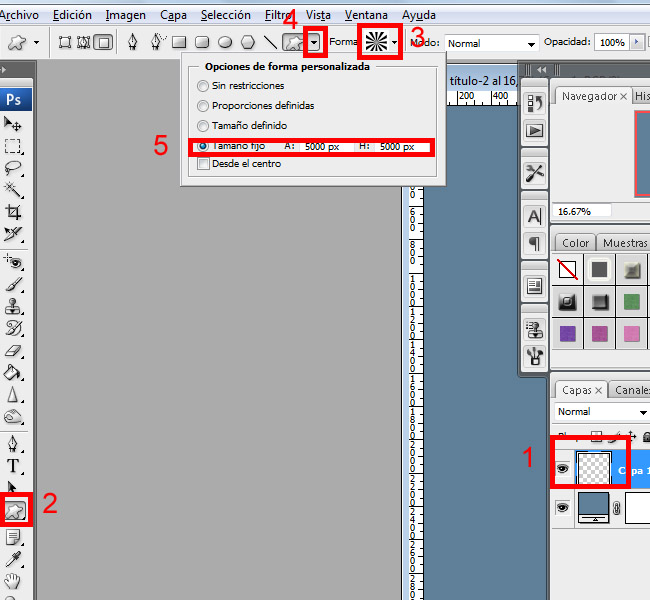
Ahora creamos una nueva capa y seleccionamos la forma predeterminada. La vamos a poner a tamaño fijo de 5000x5000 pixels.


Ahora vamos a dibujar nuestro "Sol". Os colocáis sobre la capa, hacéis click sobre el ratón y cuando lo tengáis colocado a vuestro gusto, soltáis el botón del ratón.


Podríamos haberlo puesto ya en el color deseado, pero a mí me gusta usarlo como máscara de recorte ya que en caso de que no nos guste el color será mucho más fácil cambiarlo.

Como antes vamos a Crear Nueva capa de relleno o ajuste --> Color Uniforme y seleccionamos el color #7299b7.

Nos colocamos sobre la capa del color y botón derecho --> Crear máscara de recorte.

En caso de que queramos cambiar los colores, sólo hará falta hacer doble click sobre el color en la pestaña de capas y cambiarlo directamente.


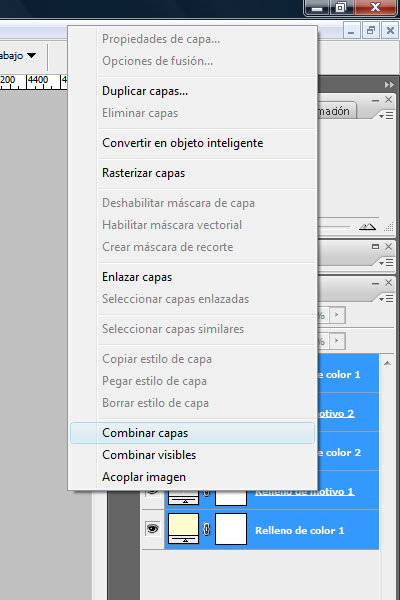
Antes de nada, cuando ya tengamos los colores decididos, vamos a unir todas las capas en una. Nos colocamos sobre cualquiera de las capas, botón derecho y Combinar visibles.


Bueno, ahora vamos a darle un "Toque de Luz".
Vamos a Filtro --> Interpretar --> Efectos de iluminación. 


Yo he puesto los siguientes valores. Además he colocado el puntito blanco (marcado con un 1 en la imagen) en el centro de mi sol y he arrastrado el punto 2 hasta el borde del papel.


Nuestro papel quedaría así.


Ahora sólo falta elegir una textura y aplicarla. Mi papel con textura es este.


¿Bonito verdad?

Espero que os sirva en vuestros diseños.

Aquí os lo dejo por si lo queréis descargar.


Ciao!

30 de septiembre de 2011

Freebie. Zig Zag Papers.

Os dejo unos cuantos papeles ondulados y en zig zag que he creado.

Espero que os gusten!!


Ciao!

Cómo hacer papeles ondulados o en zigzag.

Hola!! Hoy os voy a explicar como hacer papeles ondulados o en zigzag.

El resultado que vamos a obtener con el tutorial es este bonito papel:


Empezamos!

Lo primero que vamos a hacer es crear un motivo como éste, en capas separadas!!! Os explico rápido como lo he hecho, si queréis ver un tutorial más amplio leed el siguiente tutorial Cómo hacer Striped Papers.


Para hacer el motivo, he creado un documento de 200x260 pixels. He mostrado una cuadrícula cada 10 pixels y con 1 subdivisión. Con la Herramienta Rectángulo he seleccionado 6 cuadritos. He creado otra capa, he dejado 6 cuadritos libres y he pintado otro rectángulo de 6 cuadritos. Los he guardado como motivos distintos. Como sabéis esto es para poder colorearlos distintos.

Siguiente paso. Nuevo documento de 3600x3600 Pixels.

Como en el tutorial anterior vamos a Crear nueva capa de ajuste o relleno. Elegimos color uniforme ya que esta primera capa va a ser el fondo.


Elegimos el color número #fffccf


Siguientes pasos.

  1. Crear nueva capa de ajuste o relleno y elegimos Motivo. Seleccionamos nuestro primer motivo.
  2. Crear nueva capa de ajuste o relleno y elegimos Color uniforme. Seleccionamos el color número #32662e.
  3. Ahora nos colocamos en la capa del color, botón derecho y Crear máscara de recorte.
Repetimos para la siguiente capa.
  1. Crear nueva capa de ajuste o relleno y elegimos Motivo. Seleccionamos nuestro segundo motivo.
  2. Crear nueva capa de ajuste o relleno y elegimos Color uniforme. Seleccionamos el color número #744343.
  3. Ahora nos colocamos en la capa del color, botón derecho y Crear máscara de recorte.
A estas alturas debemos tener esto:


Siguiente paso. Seleccionamos todas las capas (para seleccionarlas, pulsamos Ctrl y sin soltarlo clickamos en cada una de ellas), botón derecho y Combinar las capas.


Y ahora vamos a aplicar un filtro de forma que queden onduladas o en zigzag.

Filtro --> Distorsionar --> Onda...


Ponemos los siguientes parámetros...


Y el resultado es el siguiente:


Si en lugar de triángulo, elegimos Sinusoidal (sin cambiar el resto de parámetros), el resultado sería un papel ondulado.


Bonito, verdad?

Pues ahora si queremos sólo quedaría aplicar una textura y el resultado final sería este:


La textura que he usado es Freebie y la he descargado de Studio Redju aquí (el freebie está justo al final).

Bueno, espero que os sirva en vuestros diseños.

Ciao!!


21 de septiembre de 2011

Freebie. Striped Paper.

Hoy no tengo mucho tiempo así que sólo os puedo dejar el papel que he creado en el tutorial anterior.

Espero que os guste!!


Cómo crear Striped Papers/Papeles a rayas con Photoshop.

Os voy a explicar como crear Striped Papers, papeles a rayas o rayados con Photoshop, de una forma super sencilla usando los motivos.

El resultado que vamos a obtener es este:


Ok. Abrimos un documento nuevo en Photoshop de 400x40 pixels. Y vamos a mostrar una cuadrícula.

Para ello vamos a Edición --> Preferencias --> Guías, Cuadrícula y Sectores.


Y le decimos que queremos que nos pinte la cuadrícula cada 10 pixels.


Ahora vamos a Vista -->  Mostrar --> Cuadrícula. El resultado es el siguiente:


Ahora podemos comenzar a dibujar las rayas o listones.

Con la Herramienta Rectángulo dibujamos en capas separadas el dibujo que nos apetezca. Ojo el hacerlo en capas separadas es importante porque luego vamos a crear un motivo con cada una de las capas de forma que las podamos colorear de forma independiente.

Para crear los motivos podemos usar el color que queramos, yo suelo usar el negro y distintos tonos de gris para poder distinguir las capas.

Os muestro como ha quedado mi dibujo.


Ok. En este punto podemos eliminar la cuadrícula. Vamos a Vista --> Mostar y desmarcamos Cuadrícula.

Ahora, para guardarlo como motivos diferentes, ocultamos todas las capas y mostramos la primera.


Y vamos a guardarlo como motivo. Edición --> Definir motivo y ponemos el nombre que queramos.

Ahora ocultamos la capa y mostramos la siguiente y otra vez Edición --> Definir motivo. Lo hacemos así con todas las capas de forma que tengamos tantos motivos como capas.

Siguiente paso. Abrimos un documento de 3600x3600 y Crear nueva capa de relleno o ajuste--> Motivo y elegimos el primero de nuestros motivos.


Repetimos estos pasos y creamos una capa de relleno de motivo con cada uno de los motivos que hemos creado.

Os tiene que quedar algo así:


Llegados a este punto ya podemos empezar a colorear...

Lo primero, el fondo. Nos colocamos en la primera capa y Crear nueva capa de relleno o ajuste --> Color uniforme, elegimos el color que más nos guste. Movemos la capa para colocarla la primera y que quede debajo.


Ahora vamos a colorear los motivos. Nos colocamos sobre el primero y Crear nueva capa de relleno o ajuste --> Color uniforme. Elegimos el color que nos apetezca. Ojo, nos colocamos sobre la capa de relleno de color y botón derecho Crear máscara de recorte. Así el color sólo cubre nuestro primer motivo.

Repetimos los pasos para cada uno de las capas de motivo de forma que os tiene que quedar algo así.


En este paso ya habríamos terminado, pero vamos a aplicar una textura para que quede más bonito.

Yo he usado una textura freebie de Scraps by Andrea que he descargado hoy de su blog (aquí) y que queda muy bonita.

Para usarla es tan sencillo como abrir el fichero, colocarnos en la última capa de nuestro papel y arrastrarlo sobre nuestro documento, se colocará justo encima de la capa donde estamos. La centramos y le cambiamos el modo a superponer.


Perfecto! Ahora vamos a Archivo --> Guardar como y guardamos nuestro documento como .jpg con calidad máxima. Ojo, no pongáis una calidad muy alta ya que el documento sería demasiado pesado con calidad 10 es más que suficiente.

El resultado:


Bonito verdad??

Bueno, espero que os sirva es vuestros diseños.

Ciao!