Mostrando entradas con la etiqueta Textures. Mostrar todas las entradas

3 de noviembre de 2011

Cómo usar texturas en Blanco y Negro.

Hola a todo el mundo!

Hoy os voy a explicar como hacer texturas en Blanco y Negro.

Para este tutorial voy a utilizar la textura Texture Overlay 3.jpg del Freebie 10 Texture Overlay.

El problema que tienen estos colores es que, al ser puros, las texturas no se ven correctamente. Si probáis a usar el negro puro #000000 o el blanco puro #ffffff, os daréis cuenta de que no se aprecia la textura.


¿Cual es la solución? Pues usar colores que no sean puros y jugar con la textura.

Por ejemplo, si en lugar de usar el negro puro, #000000 usamos un negro más clarito #343232 veremos que ya se aprecia un poco la textura.


Pero todavía vamos a hacer algún ajuste más. La textura original es un poco clara así que vamos a ajustar lo niveles un poco para que quede más oscura.

Nos colocamos sobre la capa de la textura y vamos a Imagen --> Ajustes --> Niveles y vamos a desplazar la flecha izquierda hasta donde empieza la curva.


Así está mejor!!


Pero falta el toque final. Para que se vea mejor la textura vamos a duplicar la capa de la textura. Así que nos colocamos sobre ella, botón derecho y duplicar capa.


Y ya tendríamos un papel "Negro" con textura. El resultado es este:


Ahora vamos a por el Blanco.

La técnica es casi igual. El color que vamos a usar en lugar del #ffffff es el #e8e7e2. Y en lugar de duplicar la capa de la textura dos veces, la vamos a duplicar 5 veces.


Con lo que el papel resultante sería el siguiente:


Bonito verdad? Como siempre, si no se ajusta del todo a vuestras necesidades, podéis jugar con todos los parámetros (colores, niveles, número de capas duplicadas de texturas...)

Ahora bien. Sólo una cosa más. ¿Y que hacemos cuando en un mismo papel tenemos blanco y negro???

Pues tendremos que usar las máscaras de recorte. Os pongo una imagen de como quedarían las capas.


Así que este sería el papel:


Bueno, como siempre, espero que os sirva de ayuda en vuestros diseños.

Ciao!


30 de septiembre de 2011

Freebie. Zig Zag Papers.

Os dejo unos cuantos papeles ondulados y en zig zag que he creado.

Espero que os gusten!!


Ciao!

Cómo hacer papeles ondulados o en zigzag.

Hola!! Hoy os voy a explicar como hacer papeles ondulados o en zigzag.

El resultado que vamos a obtener con el tutorial es este bonito papel:


Empezamos!

Lo primero que vamos a hacer es crear un motivo como éste, en capas separadas!!! Os explico rápido como lo he hecho, si queréis ver un tutorial más amplio leed el siguiente tutorial Cómo hacer Striped Papers.


Para hacer el motivo, he creado un documento de 200x260 pixels. He mostrado una cuadrícula cada 10 pixels y con 1 subdivisión. Con la Herramienta Rectángulo he seleccionado 6 cuadritos. He creado otra capa, he dejado 6 cuadritos libres y he pintado otro rectángulo de 6 cuadritos. Los he guardado como motivos distintos. Como sabéis esto es para poder colorearlos distintos.

Siguiente paso. Nuevo documento de 3600x3600 Pixels.

Como en el tutorial anterior vamos a Crear nueva capa de ajuste o relleno. Elegimos color uniforme ya que esta primera capa va a ser el fondo.


Elegimos el color número #fffccf


Siguientes pasos.

  1. Crear nueva capa de ajuste o relleno y elegimos Motivo. Seleccionamos nuestro primer motivo.
  2. Crear nueva capa de ajuste o relleno y elegimos Color uniforme. Seleccionamos el color número #32662e.
  3. Ahora nos colocamos en la capa del color, botón derecho y Crear máscara de recorte.
Repetimos para la siguiente capa.
  1. Crear nueva capa de ajuste o relleno y elegimos Motivo. Seleccionamos nuestro segundo motivo.
  2. Crear nueva capa de ajuste o relleno y elegimos Color uniforme. Seleccionamos el color número #744343.
  3. Ahora nos colocamos en la capa del color, botón derecho y Crear máscara de recorte.
A estas alturas debemos tener esto:


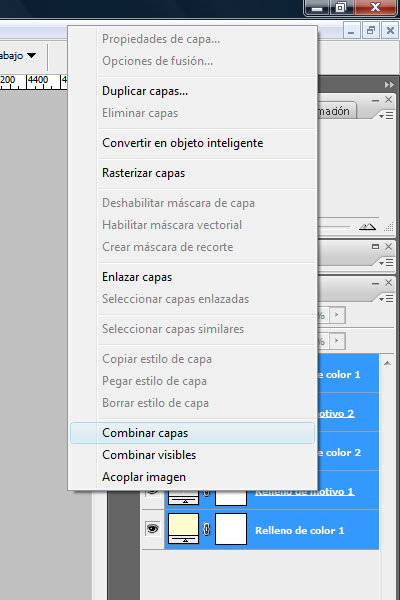
Siguiente paso. Seleccionamos todas las capas (para seleccionarlas, pulsamos Ctrl y sin soltarlo clickamos en cada una de ellas), botón derecho y Combinar las capas.


Y ahora vamos a aplicar un filtro de forma que queden onduladas o en zigzag.

Filtro --> Distorsionar --> Onda...


Ponemos los siguientes parámetros...


Y el resultado es el siguiente:


Si en lugar de triángulo, elegimos Sinusoidal (sin cambiar el resto de parámetros), el resultado sería un papel ondulado.


Bonito, verdad?

Pues ahora si queremos sólo quedaría aplicar una textura y el resultado final sería este:


La textura que he usado es Freebie y la he descargado de Studio Redju aquí (el freebie está justo al final).

Bueno, espero que os sirva en vuestros diseños.

Ciao!!


31 de agosto de 2011

Freebie. 10 Embossed Overlays.

Como siempre aquí os dejo una pequeña muestra de Embossed Overlays que he creado para vosotros.


Espero que os sirvan en vuestros diseños.

Ciao!

30 de agosto de 2011

Cómo hacer Embossed Overlays

Hoy os voy a explicar como hacer Embossed Overlays, o lo que es lo mismo, Overlays con Relieve.


Vamos a dividir el tutorial en 3 bloques:
  • Definir un motivo/pattern.
  • Crear un Overlay con fondo transparente a partir del motivo y guardado como .psd.
  • Crear un papel y usar el motivo anterior para texturizarlo.
Ya veréis como es muy fácil.

PARTE I. DEFINIR UN MOTIVO.

Lo primero que vamos a hacer es crear un motivo/pattern con el diseño que queremos poner en relieve. En mi caso voy a elegir un sencillo motivo de puntos.

Abrimos un nuevo documento de 400x400.

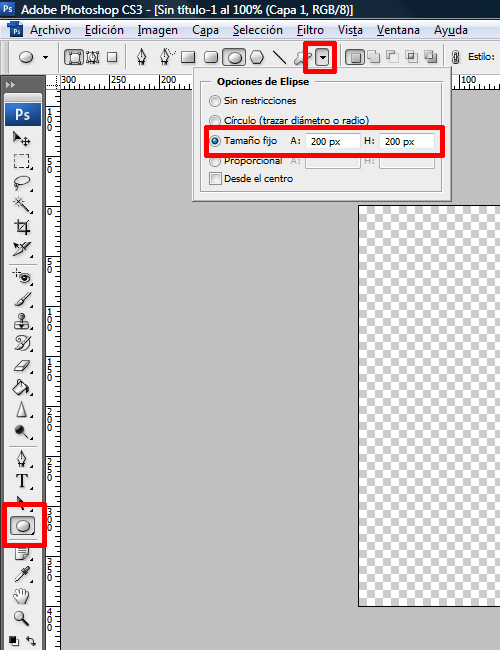
Seleccionamos Herramienta Elipse, y trazamos un circulo con tamaño fijo de 200 pixels. El color frontal debe ser negro.


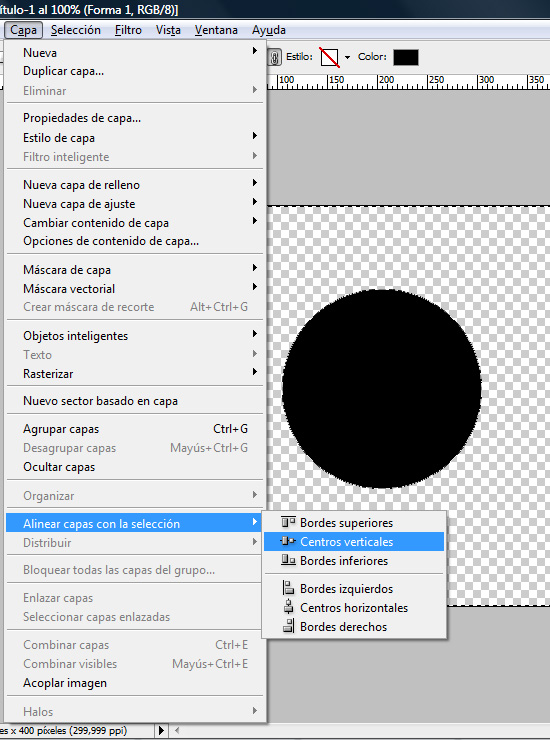
El siguiente paso es centrarlo. Para ello, vamos a Selección --> Todo. Cuando veamos las hormiguitas en todo el documento, nos vamos a Capas --> Alinear capas con selección --> Centros verticales. Y otra vez, Capas --> Alinear capas con selección --> Centros horizontales.


Pulsamos Control+d para deseleccionar. En este momento, nuestro círculo estará completamente centrado.

Siguiente paso. Vamos a duplicar la capa. Nos colocamos encima de ella, botón derecho y Duplicar capa.

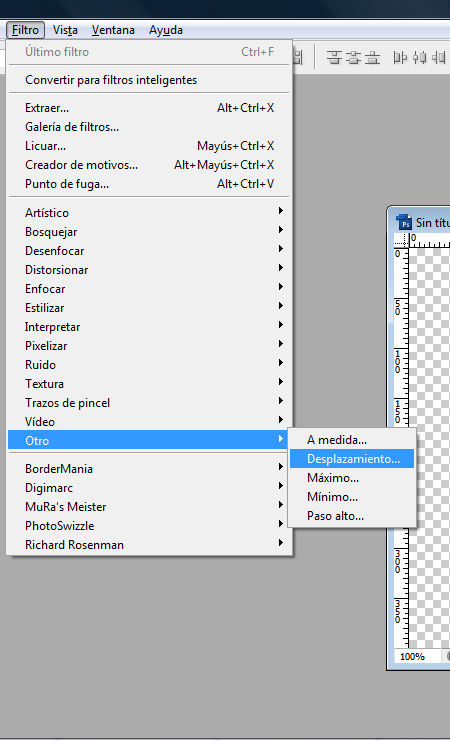
Ahora, vamos a desplazar la segunda capa a las 4 esquinas. Así que vamos a Filtro --> Otro --> Desplazamiento (nos pedirá rasterizar la capa y le diremos que sí). Ponemos que nos desplace 200 pixels (tiene que ser la mitad del tamaño de nuestro documento).


Ahora, vamos a Edición --> Definir motivo y le asignamos un nombre.

PARTE II. CREAR OVERLAY A PARTIR DEL MOTIVO/PATTERN.

Abrimos un nuevo documento de 3600x3600 pixels.

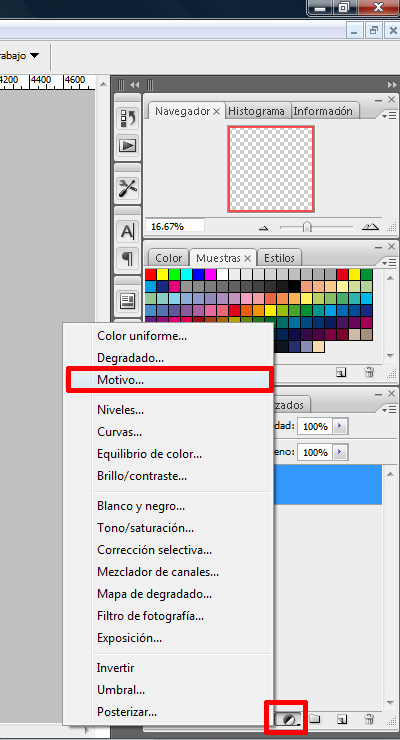
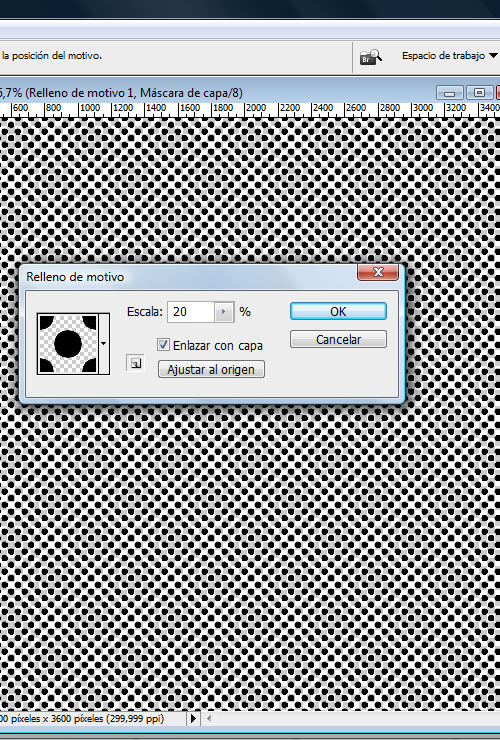
Seleccionamos Crear nueva capa de relleno o ajuste --> Motivo. Elegimos el motivo que acabamos de diseñar y ajustamos la escala. (Yo he elegido escala 20%).


Ahora guardamos el documento con extensión .psd (acordaros de donde habéis dejado el documento, porque luego habrá que buscarlo).

PARTE III. CREAR PAPEL Y USAR OVERLAY ANTERIOR PARA TEXTURIZAR

De nuevo abrimos un documento de 3600x3600 pixels.

Crear nueva capa de ajuste o relleno --> Color uniforme y ponemos como color #7b7b7b (Gris). Rasterizamos la capa.

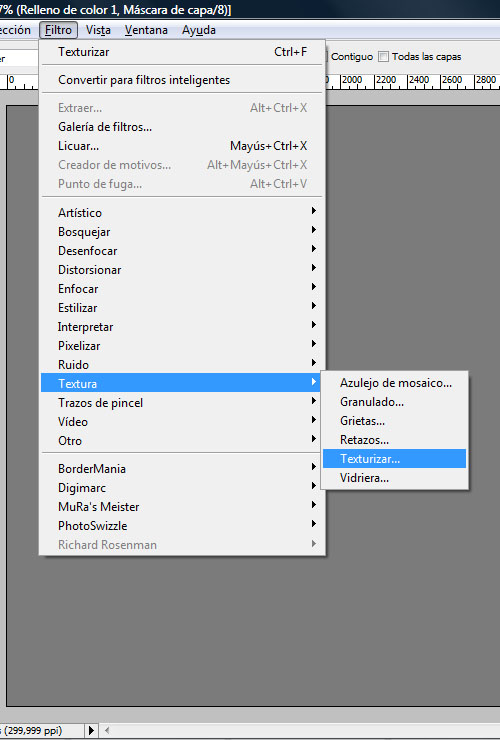
Ahora vamos a Filtro --> Textura --> Texturizar


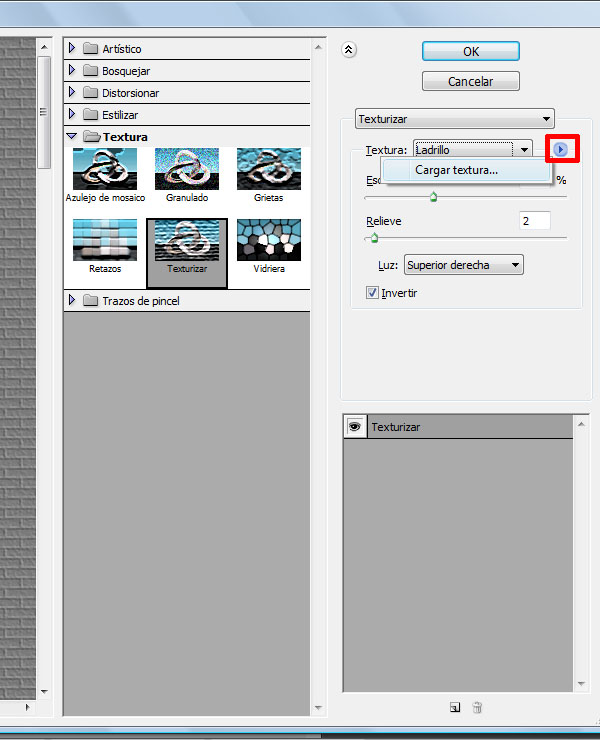
Ahora vamos a buscar nuestro overlay. En la ventana que se abre, pulsar sobre la flechita y aparecerá un botón de Cargar Textura. Al pulsarlo se abrirá una ventana en la que debemos buscar nuestro fichero. Lo seleccionamos y pulsamos ok.


Podemos variar los valores de escala, relieve e invertirlo. Yo he dejado la escala al 100% y el relieve al 2. Pulsamos OK y ya está! Acabamos de crear nuestro primer Embossed Overlay.

El resultado es el siguiente.


Truco: Si guardamos directamente el motivo como .psd, podríamos saltarnos la Parte II.

Espero que os sirva en vuestros diseños.

Como siempre, podéis variar los parámetros a vuestro gusto y hacer mucho más complejo el diseño del motivo.

Ciao!


4 de agosto de 2011

Freebie. 10 Texture Overlays.

He de reconocer que estoy enamorada de los papers...

Aquí os dejo 10 Texture Overleay que he creado con la técnica que os expliqué en el anterior post.


Espero que os sirvan en vuestros diseños.

Ciao!

2 de agosto de 2011

Cómo hacer Texture Overlays.

Hola a todo el mundo.

Hoy os voy a explicar como hacer overlays para usarlos como texturas. Un ejemplo de este tipo de overlays es el siguiente.


Comenzamos...

Para realizar estas texturas he usado unos motivos de alta calidad de papel descargados de Lost & Taken (6 High Quality Seamless Paper Textures). Si no sabéis como instalarlos, lo explico aquí.

Como siempre, abrimos un nuevo documento de 3600x3600 y 300 ppi.

Seleccionamos Nueva capa de Relleno o Ajuste y elegimos Motivo.


Ahora seleccionamos como relleno Seamlesspaper4, lo ponemos a Escala 15% y pulsamos OK.


El siguiente paso es rasterizar la capa. Para ello, nos colocamos sobre ella, botón derecho y Rasterizar Capa.


Ahora, vamos a pasar nuestra imagen a Blanco y Negro. Vamos a Imagen, Ajustes, Blanco y Negro.


Dejamos los parámetros que salen por defecto y pulsamos OK.

Lo grabaremos como fichero .jpg y poniendo calidad máxima. 


Y ya está! Hemos conseguido crear un bonito papel texturizado para usar en nuestros futuros diseños. 

Como siempre, jugando con otros motivos y con la escala obtendremos un bonito juego de Texture Overlays.

Espero que os sirva en vuestros diseños.

Ciao.

28 de julio de 2011

Freebie. 5 Papeles arrugados / 5 Wrinkled Papers

Como os he comentado jugando con los valores y eligiendo otros motivos se pueden crear muchos tipos de papel arrugado.

Aquí os dejo unos cuantos que acabo de crear. Espero que os gusten y os sirvan en vuestros diseños.


Ciao!

Cómo hacer papel arrugado con Photoshop.

Os voy a enseñar a hacer un papel arrugado con Photoshop de una forma muy sencilla y que sólo requiere unos poquitos pasos.

Lo primero es abrir un nuevo documento de 3600x3600.

A continuación, pulsamos sobre Crear nueva capa de relleno o ajuste y elegimos Motivo.


Ahora elegimos el Motivo Celdas y lo ponemos a escala 1000%.


El siguiente paso es Rasterizar la capa. Para ello, nos colocamos sobre la capa, botón derecho y Rasterizar capa.

Ahora vamos a seleccionar un Filtro. Para ello vamos a Filtro, Estilizar, Relieve.


Yo he puesto los siguientes parámetros, pero como siempre, podeis elegir los que querais para así obtener otros resultados igual de satisfactorios.


Y voilá, ya tenemos creado nuestro papel arrugado.


En este paso ya podríamos haber acabado, pero vamos a dar un paso más y vamos a aclararlo para que realmente se parezca un papel blanco arrugado.

Vamos a Imagen, Ajustes y Niveles.


Ponemos el valor de la derecha de 255 a 140.
Y el resultado es el siguiente. ¿Bonito verdad?


Si jugais con los valores de escala del motivo, el relieve y los niveles, obtendreis un montón de papeles arrugados!!!

Espero que os sirva en vuestros diseños. 

Ciao!