Os voy a explicar como crear Striped Papers, papeles a rayas o rayados con Photoshop, de una forma super sencilla usando los motivos.
El resultado que vamos a obtener es este:
Ok. Abrimos un documento nuevo en Photoshop de 400x40 pixels. Y vamos a mostrar una cuadrícula.
Para ello vamos a Edición --> Preferencias --> Guías, Cuadrícula y Sectores.
Y le decimos que queremos que nos pinte la cuadrícula cada 10 pixels.
Ahora vamos a Vista --> Mostrar --> Cuadrícula. El resultado es el siguiente:
Ahora podemos comenzar a dibujar las rayas o listones.
Con la Herramienta Rectángulo dibujamos en capas separadas el dibujo que nos apetezca. Ojo el hacerlo en capas separadas es importante porque luego vamos a crear un motivo con cada una de las capas de forma que las podamos colorear de forma independiente.
Para crear los motivos podemos usar el color que queramos, yo suelo usar el negro y distintos tonos de gris para poder distinguir las capas.
Os muestro como ha quedado mi dibujo.
Ok. En este punto podemos eliminar la cuadrícula. Vamos a Vista --> Mostar y desmarcamos Cuadrícula.
Ahora, para guardarlo como motivos diferentes, ocultamos todas las capas y mostramos la primera.
Y vamos a guardarlo como motivo. Edición --> Definir motivo y ponemos el nombre que queramos.
Ahora ocultamos la capa y mostramos la siguiente y otra vez Edición --> Definir motivo. Lo hacemos así con todas las capas de forma que tengamos tantos motivos como capas.
Siguiente paso. Abrimos un documento de 3600x3600 y Crear nueva capa de relleno o ajuste--> Motivo y elegimos el primero de nuestros motivos.
Repetimos estos pasos y creamos una capa de relleno de motivo con cada uno de los motivos que hemos creado.
Os tiene que quedar algo así:
Llegados a este punto ya podemos empezar a colorear...
Lo primero, el fondo. Nos colocamos en la primera capa y Crear nueva capa de relleno o ajuste --> Color uniforme, elegimos el color que más nos guste. Movemos la capa para colocarla la primera y que quede debajo.
Ahora vamos a colorear los motivos. Nos colocamos sobre el primero y Crear nueva capa de relleno o ajuste --> Color uniforme. Elegimos el color que nos apetezca. Ojo, nos colocamos sobre la capa de relleno de color y botón derecho Crear máscara de recorte. Así el color sólo cubre nuestro primer motivo.
Repetimos los pasos para cada uno de las capas de motivo de forma que os tiene que quedar algo así.
En este paso ya habríamos terminado, pero vamos a aplicar una textura para que quede más bonito.
Yo he usado una textura freebie de Scraps by Andrea que he descargado hoy de su blog (aquí) y que queda muy bonita.
Para usarla es tan sencillo como abrir el fichero, colocarnos en la última capa de nuestro papel y arrastrarlo sobre nuestro documento, se colocará justo encima de la capa donde estamos. La centramos y le cambiamos el modo a superponer.
Perfecto! Ahora vamos a Archivo --> Guardar como y guardamos nuestro documento como .jpg con calidad máxima. Ojo, no pongáis una calidad muy alta ya que el documento sería demasiado pesado con calidad 10 es más que suficiente.
El resultado:
Bonito verdad??
Bueno, espero que os sirva es vuestros diseños.
Ciao!
Mostrando entradas con la etiqueta Patterns. Mostrar todas las entradas
21 de septiembre de 2011
11 de agosto de 2011
Cómo hacer papel cuadriculado con Photoshop.
Hoy os voy a explicar como hacer un papel cuadriculado como este.
Lo primero que vamos a hacer es crear un motivo/pattern con un trozo de la cuadrícula. De esta forma lo podremos usar siempre que queramos con distintas escalas y sin perder calidad.
Empezamos!
Abrimos un nuevo documento de 100x100 pixels y 300 ppi.
A continuación vamos a mostrar una cuadrícula que nos servirá de guía. Para ello vamos a Edición --> Preferencias --> Guías, Cuadríacula y sectores.
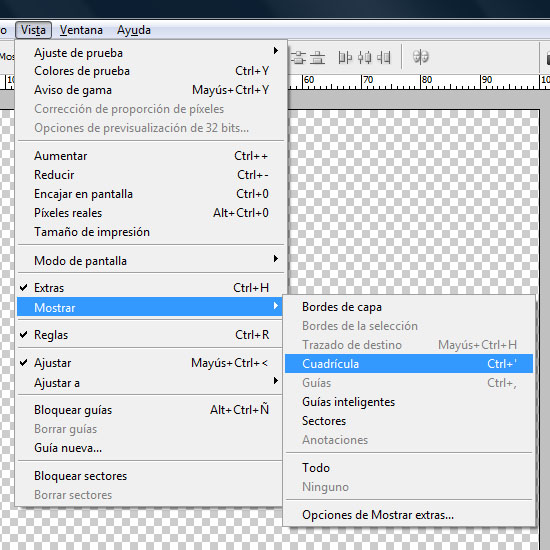
Ahora, para poder verla, vamos a Vista --> Mostrar --> Cuadrícula.

Ahora sobre nuestro documento cogemos la herramienta cuadrado y pintamos de color blanco la primera columna vertical y la última horizontal. Os tiene que quedar así:
El siguiente paso es guardar el documento como Motivo/Pattern. Para ello, vamos a Edición --> Definir motivo.
Lo guardáis con el nombre que queráis.
Ahora ya podéis ir otra vez a Vista --> Mostrar y desmarcar Cuadrícula para que no nos moleste en los siguientes pasos.
Vamos a crear nuestro papel.
Abrimos un nuevo documento de 3600x3600 pixels y 300 ppi.
Antes de poner la cuadrícula, vamos a crear una capa del color que hayamos escogido para nuestro papel.
Hacemos este paso primero para que se vea mejor la cuadrícula.
Vamos a Crear nueva capa de relleno o ajuste. Seleccionamos Color uniforme y elegimos el color que más nos guste.
Esta vez he elegido un bonito color verde.
Ahora vamos a pintar la cuadrícula. Vamos a Crear nueva capa de relleno o ajuste. Seleccionamos motivo y elegimos el motivo que acabamos de crear. Yo he elegido la escala del motivo al 50% para que quede un poco más pequeña.
Ahora, voy a bajar la opacidad para que no quede tan marcado. La voy a poner al 35%. El resultado es el siguiente.
En este paso ya estaría creado nuestro papel, pero vamos a dar un paso más y vamos a aplicarle un poco de textura.
Para ello, he usado una de las Texture Overlays del post anterior (aquí).
Abrimos la Texture Overlay 5.jpg. y la colocamos encima de las otras dos capas. Cambiamos el modo de Normal a Superponer.
Como vemos, nuestro papel se ha aclarado demasiado. Vamos a corregirlo. Seleccionamos Imagen --> Ajustes --> Niveles y movemos el nivel central hasta donde empieza el color negro (en la imagen se ve más claro que con la explicación).
Ahora guardamos nuestro documento con extensión .jpg y calidad máxima.
Como siempre podéis jugar con todos los parámetros para crear los papeles a vuestro gusto.
Espero que os sirva en vuestros diseños.
Ciao!
Lo primero que vamos a hacer es crear un motivo/pattern con un trozo de la cuadrícula. De esta forma lo podremos usar siempre que queramos con distintas escalas y sin perder calidad.
Empezamos!
Abrimos un nuevo documento de 100x100 pixels y 300 ppi.
A continuación vamos a mostrar una cuadrícula que nos servirá de guía. Para ello vamos a Edición --> Preferencias --> Guías, Cuadríacula y sectores.
Ponemos los siguientes parámetros:
Ahora, para poder verla, vamos a Vista --> Mostrar --> Cuadrícula.

Ahora sobre nuestro documento cogemos la herramienta cuadrado y pintamos de color blanco la primera columna vertical y la última horizontal. Os tiene que quedar así:
El siguiente paso es guardar el documento como Motivo/Pattern. Para ello, vamos a Edición --> Definir motivo.
Lo guardáis con el nombre que queráis.
Ahora ya podéis ir otra vez a Vista --> Mostrar y desmarcar Cuadrícula para que no nos moleste en los siguientes pasos.
Vamos a crear nuestro papel.
Abrimos un nuevo documento de 3600x3600 pixels y 300 ppi.
Antes de poner la cuadrícula, vamos a crear una capa del color que hayamos escogido para nuestro papel.
Hacemos este paso primero para que se vea mejor la cuadrícula.
Vamos a Crear nueva capa de relleno o ajuste. Seleccionamos Color uniforme y elegimos el color que más nos guste.
Ahora vamos a pintar la cuadrícula. Vamos a Crear nueva capa de relleno o ajuste. Seleccionamos motivo y elegimos el motivo que acabamos de crear. Yo he elegido la escala del motivo al 50% para que quede un poco más pequeña.
Ahora, voy a bajar la opacidad para que no quede tan marcado. La voy a poner al 35%. El resultado es el siguiente.
En este paso ya estaría creado nuestro papel, pero vamos a dar un paso más y vamos a aplicarle un poco de textura.
Para ello, he usado una de las Texture Overlays del post anterior (aquí).
Abrimos la Texture Overlay 5.jpg. y la colocamos encima de las otras dos capas. Cambiamos el modo de Normal a Superponer.
Como vemos, nuestro papel se ha aclarado demasiado. Vamos a corregirlo. Seleccionamos Imagen --> Ajustes --> Niveles y movemos el nivel central hasta donde empieza el color negro (en la imagen se ve más claro que con la explicación).
Y ya hemos creado nuestro papel cuadriculado.
Como siempre podéis jugar con todos los parámetros para crear los papeles a vuestro gusto.
Espero que os sirva en vuestros diseños.
Ciao!
18 de julio de 2011
Freebie. Gingham Patterns.
14 de julio de 2011
Cómo hacer Gingham con Photoshop.
Me ha encantado la traducción al castellano de la palabra GIMGHAM, os la copio: "tejido de algodón de cuadros blancos y de otro color."
A mí me recuerda a la tela de los manteles de toda la vida, los que había en la casa de la abuela...

Pues os voy a explicar una forma super fácil de hacer este tipo de diseño con Photoshop mediante motivos/patterns.
Vamos a usar una herramienta que incorpora Photoshop y que hasta ahora no os había explicado, que es la "cuadrícula" y sobre todo vamos a aprender a ajustarla a nuestra conveniencia.
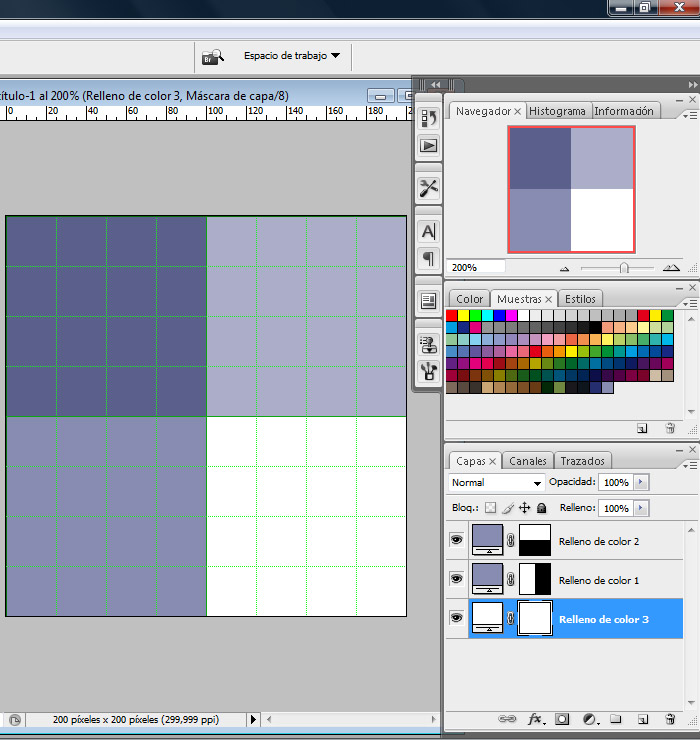
El primer paso, como siempre, es abrir un nuevo documento. En este caso, lo abrimos de 200x200 pixels, 300 ppi y fondo transparente. Pulsamos control+0 para que el dibuje abarque toda la pantalla.
A continuación, vamos a dibujar nuestra cuadrícula. Para ello, vamos a Edición --> Preferencias --> Guías, cuadrícula y sectores.
Ahora, como nuestra imagen es de 200 pixels, le vamos a decir que queremos la cuadrícula de 100 pixels de ancho, de esta forma, nuestro documento quedará partido en 4 trozos iguales.
Ahora, vamos a Vista --> Mostrar --> Cuadrícula.
En este momento, se tiene que haber mostrado la cuadrícula, partiendo el documento en 4 trozos iguales.
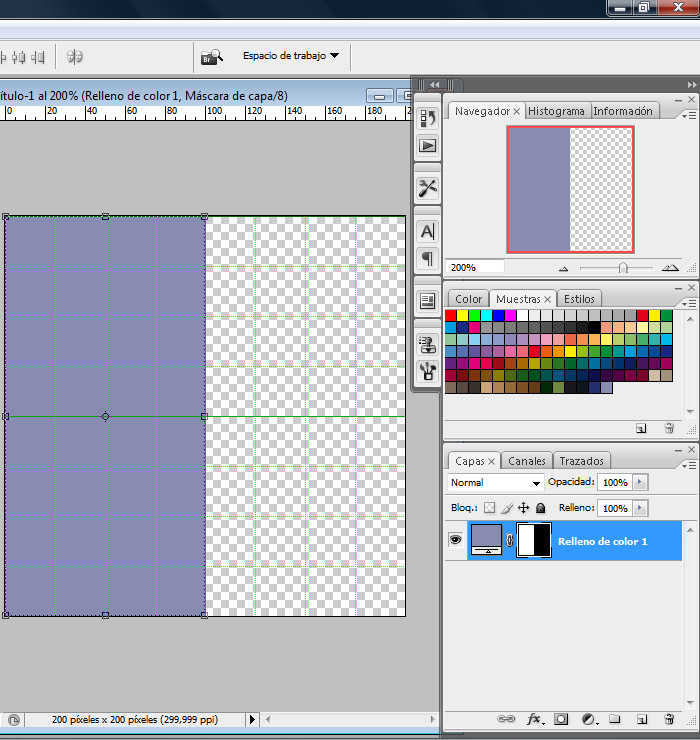
Ahora, vamos a la herramienta de seleccionar cuadrado y seleccionamos la mitad izquierda del documento. Usamos como referencia la cuadrícula mostrada. Vereis el "caminito de hormigas".
A continuación pulsamos sobre el botón de Crear nueva capa de relleno o ajuste, elegimos Color Uniforme y elegimos el color que más nos guste.
El resultado será el siguiente.
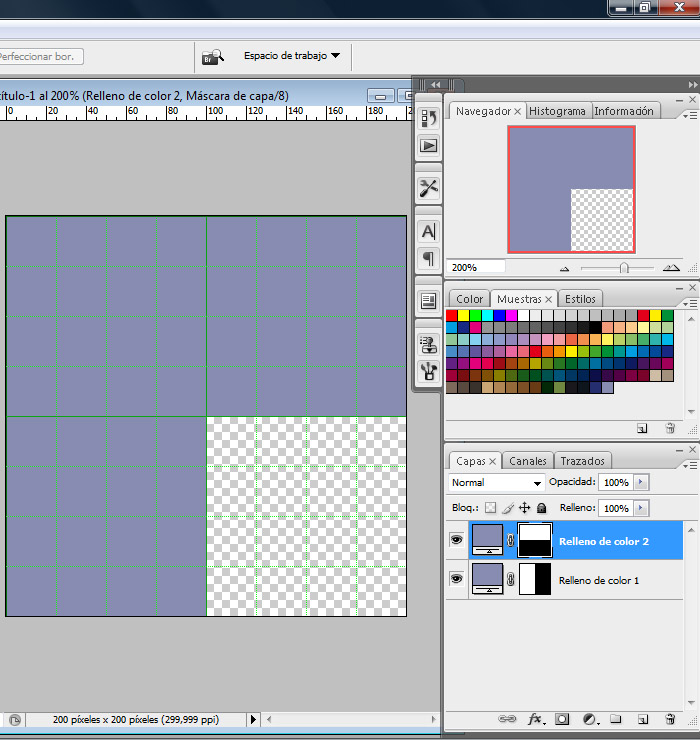
Creamos una nueva capa y repetimos la operación, pero seleccionando la mitad superior del documento. El resultado debería ser parecido al siguiente:

Ahora, vamos a modificar los parámetros de esta última capa. Vamos a poner modo Multiplicar y vamos a bajar la opacidad al 70% (podéis jugar con estos parámetros para ponerlos a vuestro gusto).
Ahora, para hacer honor la la definición de Gingham, vamos a crear una nueva capa, que colocaremos justo debajo y la rellenaremos de color blanco. Este paso es opcional, si no ponemos esta capa, el motivo quedaría con el fondo transparente.
Os tiene que quedar así:

Antes de nada, vamos a Vista --> Mostrar y desmarcamos Cuadrícula.
Ahora, lo que nos falta es guardarlo como un Motivo/Pattern.
Para ello, es importante no tener ninguna de las capas seleccionadas ya que si no no se habilitará la opción de crear motivo.
Vamos a Edición --> Definir motivo y le ponemos el nombre que nos guste.
Ahora, como siempre, abrimos un nuevo documento de 3600x3600 pixels y rellenamos con nuestro motivo. Podéis variar la escala para modificar el tamaño del motivo.
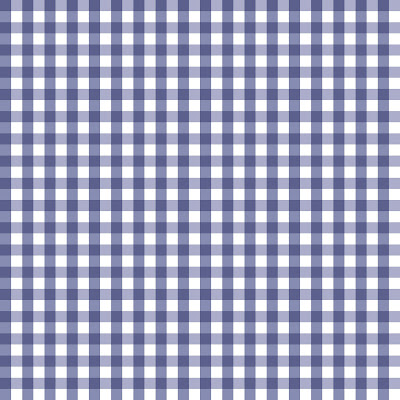
Yo lo he dejado al 100% y el resultado es este:
A mí me recuerda a la tela de los manteles de toda la vida, los que había en la casa de la abuela...

Pues os voy a explicar una forma super fácil de hacer este tipo de diseño con Photoshop mediante motivos/patterns.
Vamos a usar una herramienta que incorpora Photoshop y que hasta ahora no os había explicado, que es la "cuadrícula" y sobre todo vamos a aprender a ajustarla a nuestra conveniencia.
El primer paso, como siempre, es abrir un nuevo documento. En este caso, lo abrimos de 200x200 pixels, 300 ppi y fondo transparente. Pulsamos control+0 para que el dibuje abarque toda la pantalla.
A continuación, vamos a dibujar nuestra cuadrícula. Para ello, vamos a Edición --> Preferencias --> Guías, cuadrícula y sectores.
Ahora, como nuestra imagen es de 200 pixels, le vamos a decir que queremos la cuadrícula de 100 pixels de ancho, de esta forma, nuestro documento quedará partido en 4 trozos iguales.
Ahora, vamos a Vista --> Mostrar --> Cuadrícula.
En este momento, se tiene que haber mostrado la cuadrícula, partiendo el documento en 4 trozos iguales.
Ahora, vamos a la herramienta de seleccionar cuadrado y seleccionamos la mitad izquierda del documento. Usamos como referencia la cuadrícula mostrada. Vereis el "caminito de hormigas".
A continuación pulsamos sobre el botón de Crear nueva capa de relleno o ajuste, elegimos Color Uniforme y elegimos el color que más nos guste.
El resultado será el siguiente.


Ahora, vamos a modificar los parámetros de esta última capa. Vamos a poner modo Multiplicar y vamos a bajar la opacidad al 70% (podéis jugar con estos parámetros para ponerlos a vuestro gusto).
Ahora, para hacer honor la la definición de Gingham, vamos a crear una nueva capa, que colocaremos justo debajo y la rellenaremos de color blanco. Este paso es opcional, si no ponemos esta capa, el motivo quedaría con el fondo transparente.
Os tiene que quedar así:

Antes de nada, vamos a Vista --> Mostrar y desmarcamos Cuadrícula.
Ahora, lo que nos falta es guardarlo como un Motivo/Pattern.
Para ello, es importante no tener ninguna de las capas seleccionadas ya que si no no se habilitará la opción de crear motivo.
Vamos a Edición --> Definir motivo y le ponemos el nombre que nos guste.
Ahora, como siempre, abrimos un nuevo documento de 3600x3600 pixels y rellenamos con nuestro motivo. Podéis variar la escala para modificar el tamaño del motivo.
Yo lo he dejado al 100% y el resultado es este:
Espero que os haya gustado y os sirva para vuestro diseños.
Ciao.
26 de junio de 2011
Crear motivos de forma sencilla.
Buscando por la red, he encontrado una forma muy sencilla para hacer motivos.

Básicamente consiste en realizar un dibujo bien centrado en un documento cuadrado y después repartirlo a las esquinas.
Bueno, como más vale una imagen que mil palabras, vamos a ello!
Lo primero es abrir un nuevo documento cuadrado. ¿De qué medida? Pues como nosotros lo vamos a usar para hacer papeles para scrap de 3600x3600 es importante que sea un divisor de 3600. Depende de cuantas veces queramos que aparezca el motivo. Así, si queremos que aparezca 6 veces, el nuevo documento será de 3600/6=600 pixels. Si quisieramos que aparezca 4 veces, el documento sería de 3600/4=900 pixels. Es importante que sea una cifra exacta.
En mi caso voy a abrir un documento nuevo con fondo transparente de 600x600 y 300 ppi.
A continuación, vamos a realizar un dibujo, no os preocupeis de que esté completamente en el centro, ese será el siguiente paso.
Ahora, vamos a centrar el dibujo. Para ello, vamos a Selección --> Todo. Veremos como se selecciona todo el documento.
Siguiente paso, Capas --> Alinear capas con la selección. Elegimos Centros verticales. Y repetimos, Capas --> Alinear capas con la selección --> Centros horizontales.
Pulsamos Control+d para deseleccionar y en este momento la imagen ha quedado completamente centrada en el documento.
Ahora, vamos a llevar nuestro dibujo a las 4 esquinas.
Vamos a Filtro --> Otro --> Desplazamiento. La cifra del desplazamiento que tenemos que poner es exactamente la mitad de lo que mida nuestro documento, en nuestro caso, será 300.
Voilá, ya tenemos el dibujo en las esquinas. Ahora, rellenamos el hueco interior como queramos. Con cuidado de no aproximarnos demasiado a los bordes.
Cuando ya lo tengamos terminado. Vamos a guardar nuestro motivo. Edición --> Definir motivo. Y lo guardais con el nombre que querais.
Ahora, para comprobar lo bonito que nos ha quedado, abrimos un documento de 3600x3600 nuevo.
Edicción--> Rellenar --> Usar motivo y elegimos el nuestro.
Espero que os haya gustado y que os sirva en vuestros diseños.
Ciao.

Básicamente consiste en realizar un dibujo bien centrado en un documento cuadrado y después repartirlo a las esquinas.
Bueno, como más vale una imagen que mil palabras, vamos a ello!
Lo primero es abrir un nuevo documento cuadrado. ¿De qué medida? Pues como nosotros lo vamos a usar para hacer papeles para scrap de 3600x3600 es importante que sea un divisor de 3600. Depende de cuantas veces queramos que aparezca el motivo. Así, si queremos que aparezca 6 veces, el nuevo documento será de 3600/6=600 pixels. Si quisieramos que aparezca 4 veces, el documento sería de 3600/4=900 pixels. Es importante que sea una cifra exacta.
En mi caso voy a abrir un documento nuevo con fondo transparente de 600x600 y 300 ppi.
A continuación, vamos a realizar un dibujo, no os preocupeis de que esté completamente en el centro, ese será el siguiente paso.
Ahora, vamos a centrar el dibujo. Para ello, vamos a Selección --> Todo. Veremos como se selecciona todo el documento.
Siguiente paso, Capas --> Alinear capas con la selección. Elegimos Centros verticales. Y repetimos, Capas --> Alinear capas con la selección --> Centros horizontales.
Ahora, vamos a llevar nuestro dibujo a las 4 esquinas.
Vamos a Filtro --> Otro --> Desplazamiento. La cifra del desplazamiento que tenemos que poner es exactamente la mitad de lo que mida nuestro documento, en nuestro caso, será 300.
Voilá, ya tenemos el dibujo en las esquinas. Ahora, rellenamos el hueco interior como queramos. Con cuidado de no aproximarnos demasiado a los bordes.
Cuando ya lo tengamos terminado. Vamos a guardar nuestro motivo. Edición --> Definir motivo. Y lo guardais con el nombre que querais.
Ahora, para comprobar lo bonito que nos ha quedado, abrimos un documento de 3600x3600 nuevo.
Edicción--> Rellenar --> Usar motivo y elegimos el nuestro.
Espero que os haya gustado y que os sirva en vuestros diseños.
Ciao.
20 de junio de 2011
Cómo crear nuestros propios Overlays para crear Papers.
Voy a explicaros una forma de crear Overlays. Los Overlays se usan para crear papeles (papers) de scrap.
Como ejemplo, vamos a crear este Overlay.

Para ello, lo primero que os voy a explicar es como crear un motivo (pattern) en Photoshop.
Abrimos un nuevo documento de 400x400. Y vamos a colocar unas guías, para que el motivo quede lo más centrado posible.
Para colocar unas guias, hacemos click en la regla lateral o superior y arrastramos el ratón al lugar donde deseamos colocarlas.
En mi caso he colocado guias en la mitad, 200, y a 50 en cada uno de los lados. Os tiene que quedar como sigue:
Como ejemplo, vamos a crear este Overlay.

Para ello, lo primero que os voy a explicar es como crear un motivo (pattern) en Photoshop.
Abrimos un nuevo documento de 400x400. Y vamos a colocar unas guías, para que el motivo quede lo más centrado posible.
Para colocar unas guias, hacemos click en la regla lateral o superior y arrastramos el ratón al lugar donde deseamos colocarlas.
En mi caso he colocado guias en la mitad, 200, y a 50 en cada uno de los lados. Os tiene que quedar como sigue:
A continuación, dibujamos en el centro un círculo de 150 de diámetro. Para ello, seleccionamos la herramienta de círculo y le definimos el tamaño deseado.
Ahora, lo colocamos centrado con ayuda de las guías.
A continuación hacemos otra capa, y dibujamos un círculo de 75x75 y lo colocamos arriba a la derecha. Lo centramos con las guias. Para comprobar que está centrado, fijaros donde he colocado los círculos rojos.
Hacemos otros círculo exactamente igual y lo colocamos en la esquina inferior izquierda.
Ahora, vamos a definir nuestro motivo. Para ello, vamos a Edición --> Definir Motivo.
Y le ponemos el nombre que queramos.
Con esto ya hemos creado nuestro motivo (pattern).
Ahora vamos a crear el Overlay. Para ello, abrimos un nuevo documento de 3600x3600.
Seleccionamos Capa -> Nueva capa de relleno -> Motivo.
Nos saldrá una pantalla en la cual podemos modificar la escala. Yo no la he modificado.
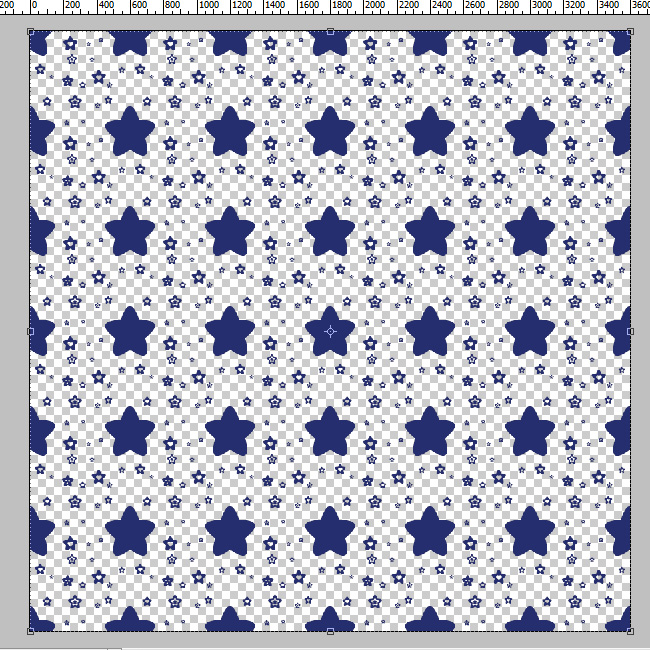
Este es el resultado.
Transformamos en objeto inteligente la capa del motivo (pulsamos click con el botón derecho sobre la capa y elegimos convertir en objeto inteligente). Creamos un par de capas con los colores que queramos y en una de ellas usamos el motivo como máscara de capa. Y el resultado será el siguiente.
Finalmente, si queremos, podemos aplicar alguna textura (he puesto modo multiplicar y no he tocado la opacidad) y ya tendríamos nuestro papel terminado. La textura que he usado es freebie y la he descargado de aquí.
Bueno, espero que os sirva de ayuda en vuestros diseños.
Suscribirse a:
Entradas (Atom)